
この記事でわかること#
- Salesforce にログインしようとしたら、突然「パスキーを作成」と表示されて先に進めない理由
- パスキーの登録手順と、次回からのログイン方法
- ログインできなくなったときの戻り方(本人ができること/ほかの管理者ができること)
- 締め出されないために、今のうちにやっておくこと
いちばん大事なこと:システム管理者は必ず2人以上置き、1人あたり2つ以上のパスキーを登録してください。
パスキーで締め出された管理者は、自分では解除できません。解除できるのは別の管理者か Salesforce サポートだけです。
1. なぜ突然パスキーを求められるのか#
Salesforce は 2026年から、管理者などの強い権限を持つユーザーに「フィッシングに強い多要素認証(パスキー)」を必須にしました。本番組織への適用は 2026年7月から組織ごとに順番に行われたため、ある日いきなり画面が出たように見えます。
次の権限を1つでも持っているユーザーが対象です。
- システム管理者プロファイル
- データをすべて編集(Modify All Data)
- すべてのデータの参照(View All Data)
- アプリケーションのカスタマイズ(Customize Application)
- Apex 開発(Author Apex)
対象のユーザーには「パスキーを作成」の画面だけが表示され、「別の方法を選ぶ」は表示されません。対象外の一般ユーザーは、パスキーの代わりに別の確認方法を選ぶこともできます。
2. パスキーとは#
パスワードの代わりに、手元の機器で本人確認をしてログインする仕組みです。
| 保存先 | 本人確認の方法 | 注意点 |
|---|---|---|
| パソコン(Windows Hello/Mac の Touch ID) | PIN・顔・指紋 | その PC・その Windows アカウントでしか使えません。PC を替えると使えなくなります。 |
| スマートフォン(iPhone/Android) | 顔・指紋・画面ロック | iCloud キーチェーン/Google パスワードマネージャーに保存されるため、機種変更しても引き継げます。2つ目として最もおすすめです。 |
| セキュリティキー(YubiKey など) | USB に挿してタッチ | 購入が必要です。どの PC でも使えるため、予備として向いています。 |
パスキーはパスワードとは別物です。パスワードを変えてもパスキーは変わりません。
3. 初めて「パスキーを作成」が出たときの手順#
- いつもどおりユーザー名とパスワードでログインします。
- 「パスキーを作成」の画面が出たら、作成ボタンを押します。
- ブラウザまたは Windows の画面で保存先を選びます。ふだん使う自分の PCなら「この PC(Windows Hello)」を選び、PIN や顔で確認します。
- 登録が終わると、そのまま Salesforce に入れます。
[画像を差し込む:ログイン時の「パスキーを作成」画面(実際に表示されたときに撮影)]
共有 PC・共有のブラウザプロファイルでは登録しないでください。その PC にしか保存されないため、あとで自分の PC からログインできなくなります。
4. 2つ目のパスキーを登録する(必ずやってください)#
1つしか無いと、PC の故障・入れ替え・Windows の再設定でログインできなくなります。ログインできているうちに、スマートフォンを2つ目として登録してください。
- 右上のアイコンから「設定」(個人設定)を開きます。
- 「高度なユーザーの詳細」を開きます。
- スマートフォンを登録する場合はログイン時の画面から、セキュリティキーを登録する場合は「セキュリティキー (U2F または WebAuthn)」の[登録]を押します。
- 「別のデバイスを使用」「スマートフォンまたはタブレット」などを選ぶと QR コードが表示されます。
- スマートフォンのカメラで QR コードを読み取り、画面の案内に従って保存します。

画面の表記は、組織の言語設定や Salesforce の版によって少し異なる場合があります。
5. 次回からのログイン#
- 登録した PC から:ユーザー名・パスワードのあと、PIN や顔で確認するだけです。
- 別の PC から:確認画面で「別のデバイスを使用」を選び、表示された QR コードを登録済みのスマートフォンで読み取ります。スマートフォンの Bluetooth をオンにしてください。
6. ログインできないとき(症状別)#
| 症状 | 原因として多いもの | 対処 |
|---|---|---|
| PIN を入れても通らない/パスキーが見つからないと表示される | 登録したのと別の PC・別のブラウザ・別の Windows アカウントを使っている | 登録した PC で入るか、「別のデバイスを使用」でスマートフォンを使います。 |
| PC を替えたら入れない | パスキーが古い PC にしか無い | スマートフォンのパスキーで入り、新しい PC を追加登録します。スマートフォンも未登録なら「7.」へ。 |
| QR コードを読んでもつながらない | PC かスマートフォンの Bluetooth がオフ | 両方の Bluetooth をオンにして、もう一度試します。 |
| どの方法でも入れない | 使えるパスキーが手元に無い | 自分では解除できません。ほかの管理者に「7.」の操作を依頼します。 |
7. ほかの管理者が、締め出された人を助ける方法#
締め出された本人ではなく、ログインできている別の管理者が操作します。
方法A:仮の確認コードを発行する(すぐ入れたいとき)#
- 設定 → ユーザー → 対象ユーザーを開きます。
- 「仮の確認コード (1 ~ 24 時間後に有効期限切れ)」の[生成]を押し、有効期限を選びます。
- 表示されたコードを、電話など本人確認ができる手段で本人に伝えます(メールやチャットに残さないでください)。
- 本人はログイン時の確認でそのコードを入力して入り、すぐに新しいパスキーを登録します。
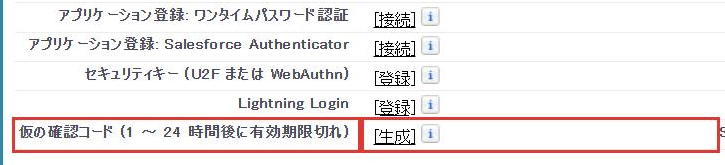
コードを発行するには、操作する管理者に多要素認証を管理する権限が必要です。
方法B:使えなくなったパスキーを削除する(PC の入れ替え・紛失のとき)#
- 設定 → ユーザー → 対象ユーザーを開きます。
- 画面下部の「組み込み Authenticator」の欄で、使えなくなったパスキーの[削除]を押します。
- 本人は次回ログイン時に、あらためてパスキーを登録します。

管理者が1人しかいない/全員が締め出されたとき#
Salesforce サポートへ連絡し、1回限りのログインコードを発行してもらいます。本人確認があるため、すぐには発行されません。業務が止まるので、下の「8.」で事前に防いでください。
8. 締め出されないための事前チェックリスト#
- ☐ システム管理者が2人以上いる(お互いに「7.」の操作ができる)
- ☐ 各管理者が2つ以上のパスキーを登録している(PC+スマートフォン、または PC+セキュリティキー)
- ☐ パスキーを共有 PC・共有ブラウザで登録していない
- ☐ 日常業務だけのユーザーに、システム管理者や「データをすべて編集」などの強い権限を付けていない(付けると、その人もパスキー必須になります)
- ☐ PC を入れ替える前に、新しい PC のパスキーを追加登録している
- ☐ 退職・異動する管理者がいる場合、後任の管理者が先に登録を済ませている
9. よくある質問#
パスキーの画面を組織全体で出なくすることはできますか?#
できません。管理者などの強い権限を持つユーザーへのパスキー必須化は、Salesforce の仕様です。Salesforce に延長措置(猶予)を申請できる場合もありますが、一時的なもので、適用中でもパスキー作成の画面は表示されます。
締め出された管理者が、自分でパスキーを解除できますか?#
できません。本人がログインできない状態では解除の操作ができないため、ほかの管理者(「7.」)か Salesforce サポートが対応します。
シングルサインオン(SSO)を使っていても出ますか?#
Microsoft Entra ID や Okta などでログインしている場合、SSO 側でフィッシングに強い多要素認証を通していて、その結果が Salesforce へ渡る設定になっていれば、パスキーは求められません。設定はお使いの SSO 側で行います。
一般ユーザーも必ずパスキーが必要ですか?#
強い権限を持たない一般ユーザーは、パスキーの作成画面が出ても「別の方法を選ぶ」から、ほかの確認方法(Salesforce Authenticator アプリなど)を選べます。