
方法A:社用携帯がある(Salesforce Authenticator)
Step 1:まず社用携帯に Salesforce Authenticator を入れておきます。
1.App Store/Google Playで「Salesforce Authenticator」を検索してアプリを入れます。
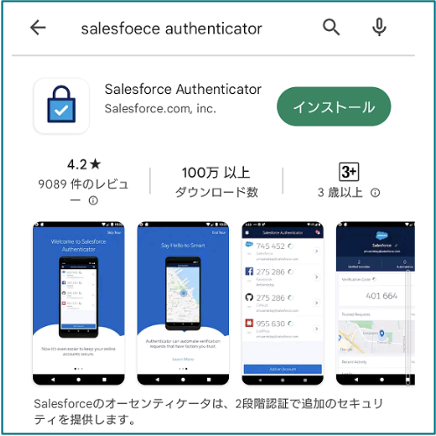
2.ツアーを[次へ]で進め([スキップ]でも可)、この画面が出たらアプリの操作はいったん終了します。次はPCで操作します。

Step 2:PCのブラウザーで操作します。
1.ID(ユーザー名)・パスワードでSalesforceにログインします。

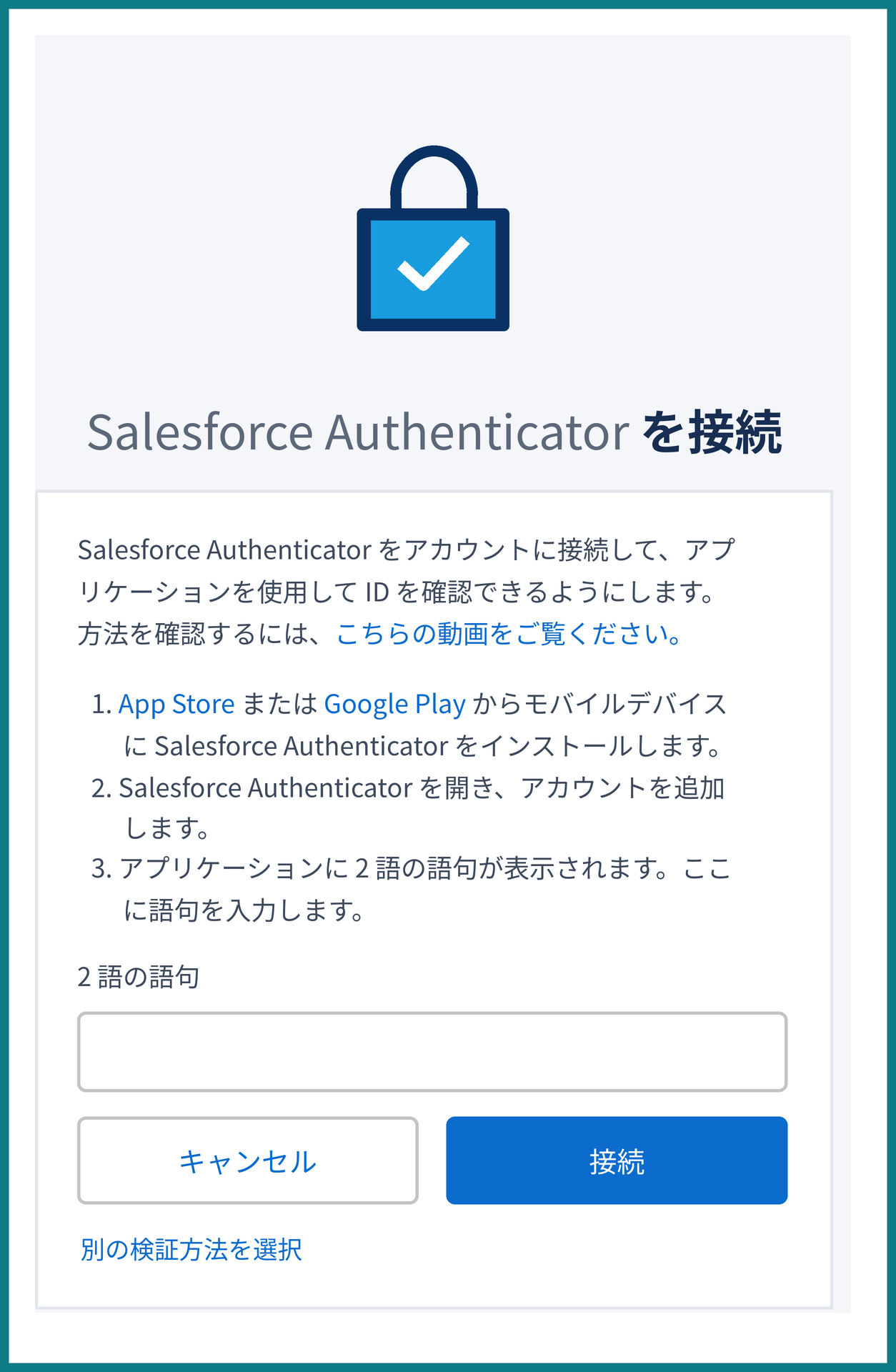
2.「パスキーを作成」画面で「別の検証方法を選択」→ Salesforce Authenticator を選択します。

3.「Salesforce Authenticator を接続」画面が出たら、PCはそのままにしてスマホで操作します。
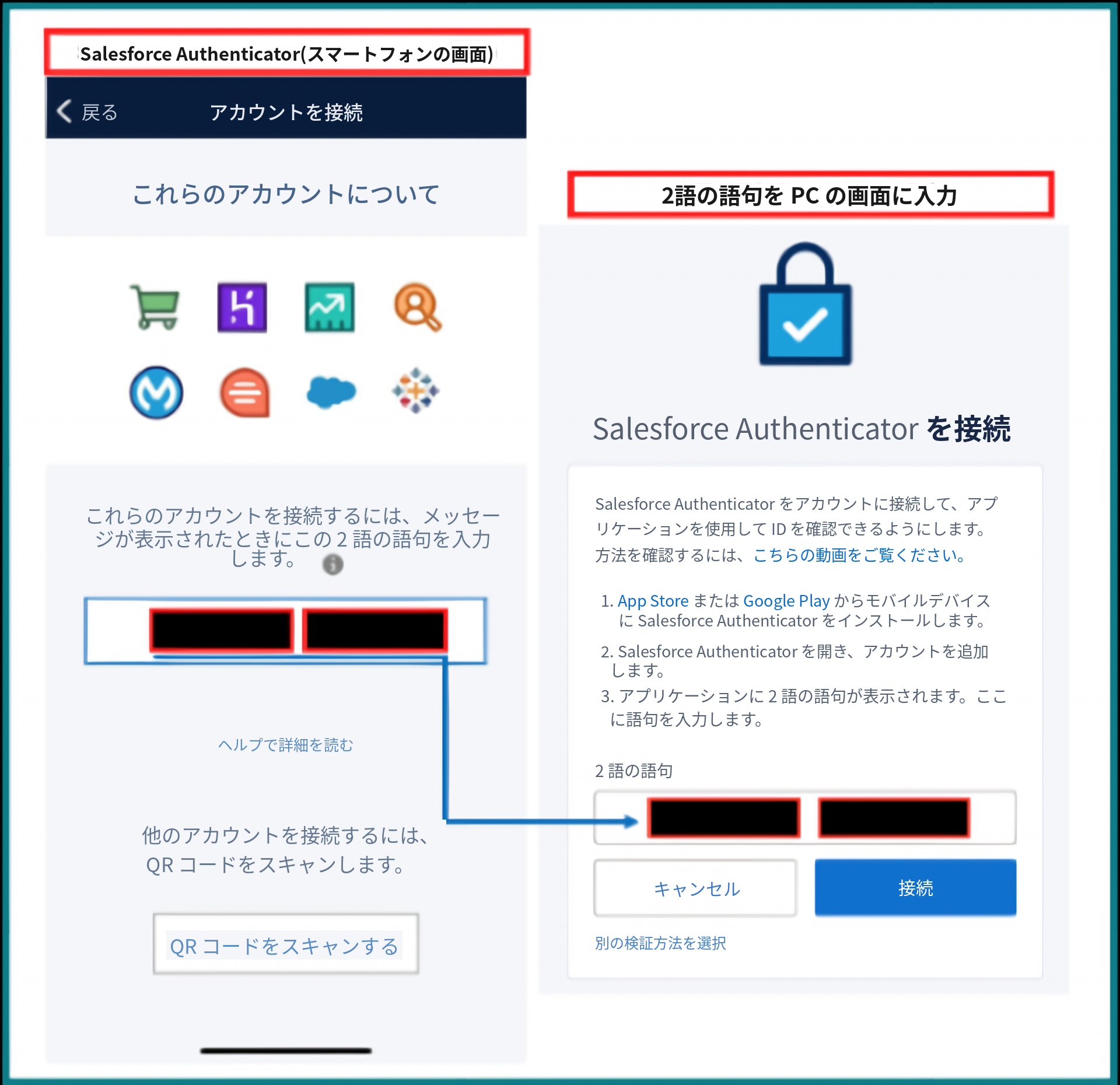
Step 3:スマホに出る2語を、PCの画面に入力します。
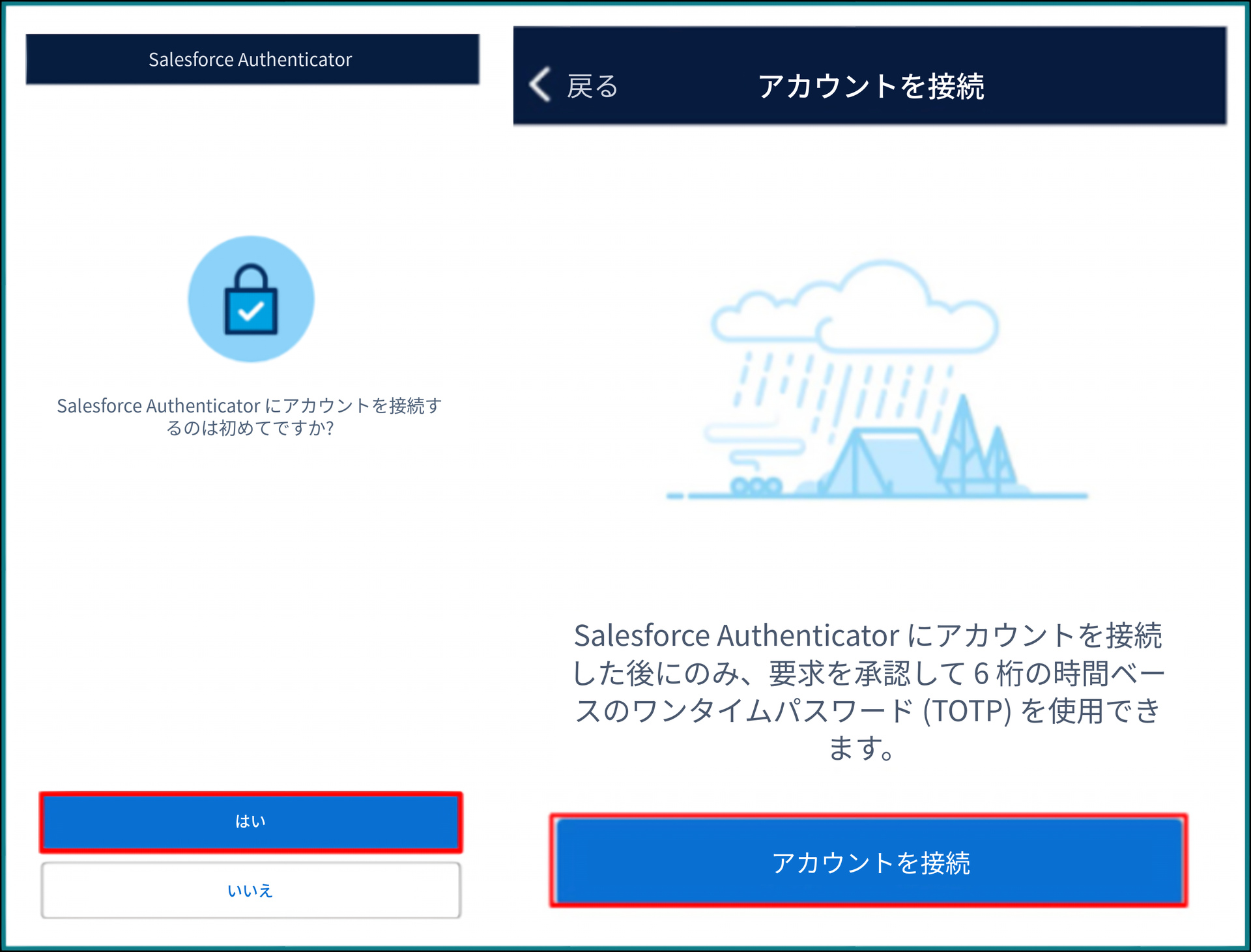
1.アプリで「はい」→「アカウントを接続」をタップすると、スマホに2語が表示されます。
2.スマホに出た2語をPCの画面に入力し、[接続]をクリックします。
3.「アカウントの接続」で[接続]をクリックし、「アカウントが追加されました」で[了解]をタップします。
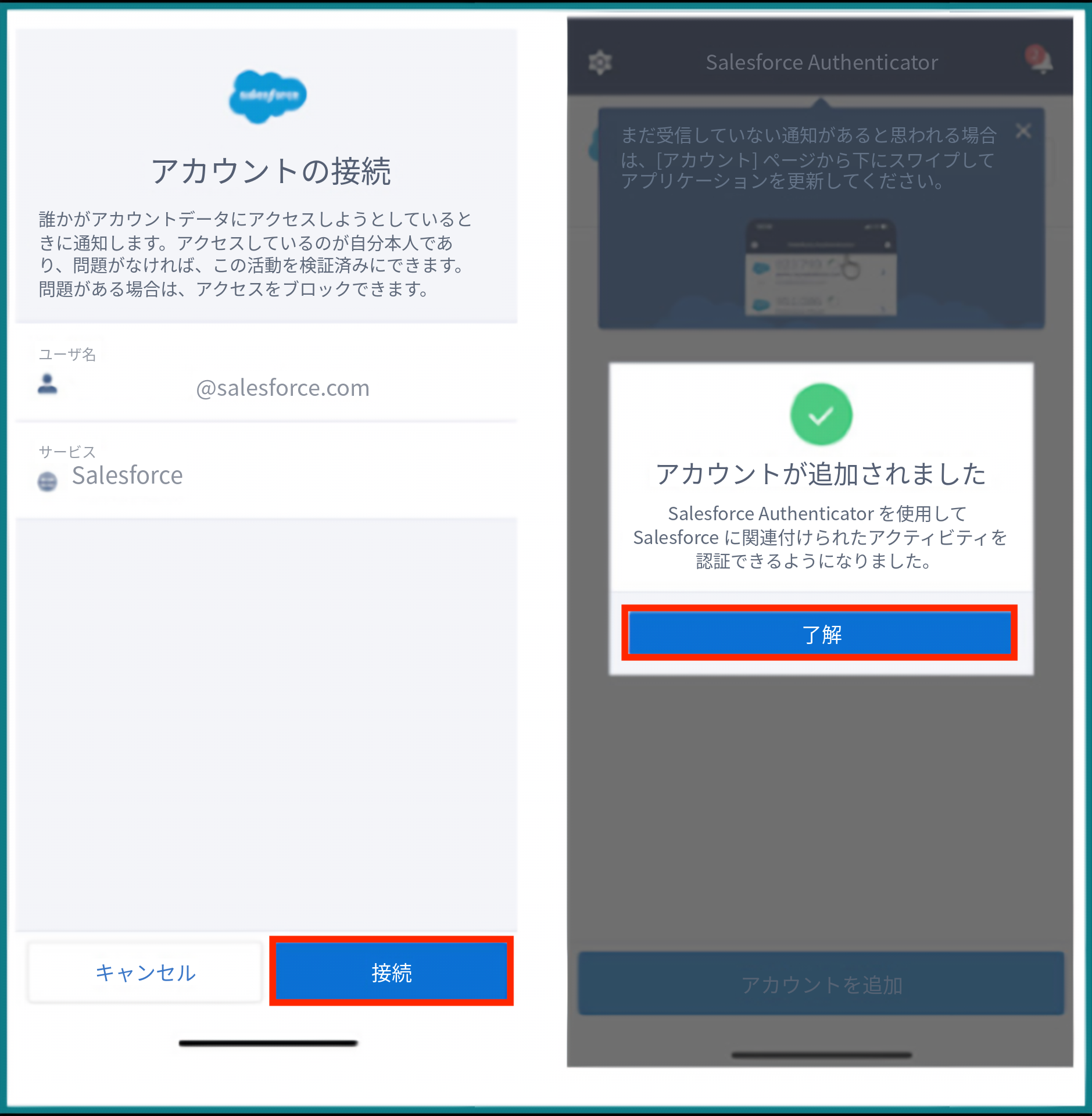
Step 4:アプリの設定を完了します。
1.「通知が無効」をタップして通知を許可し、[次へ]をクリックします。(位置情報などは任意)
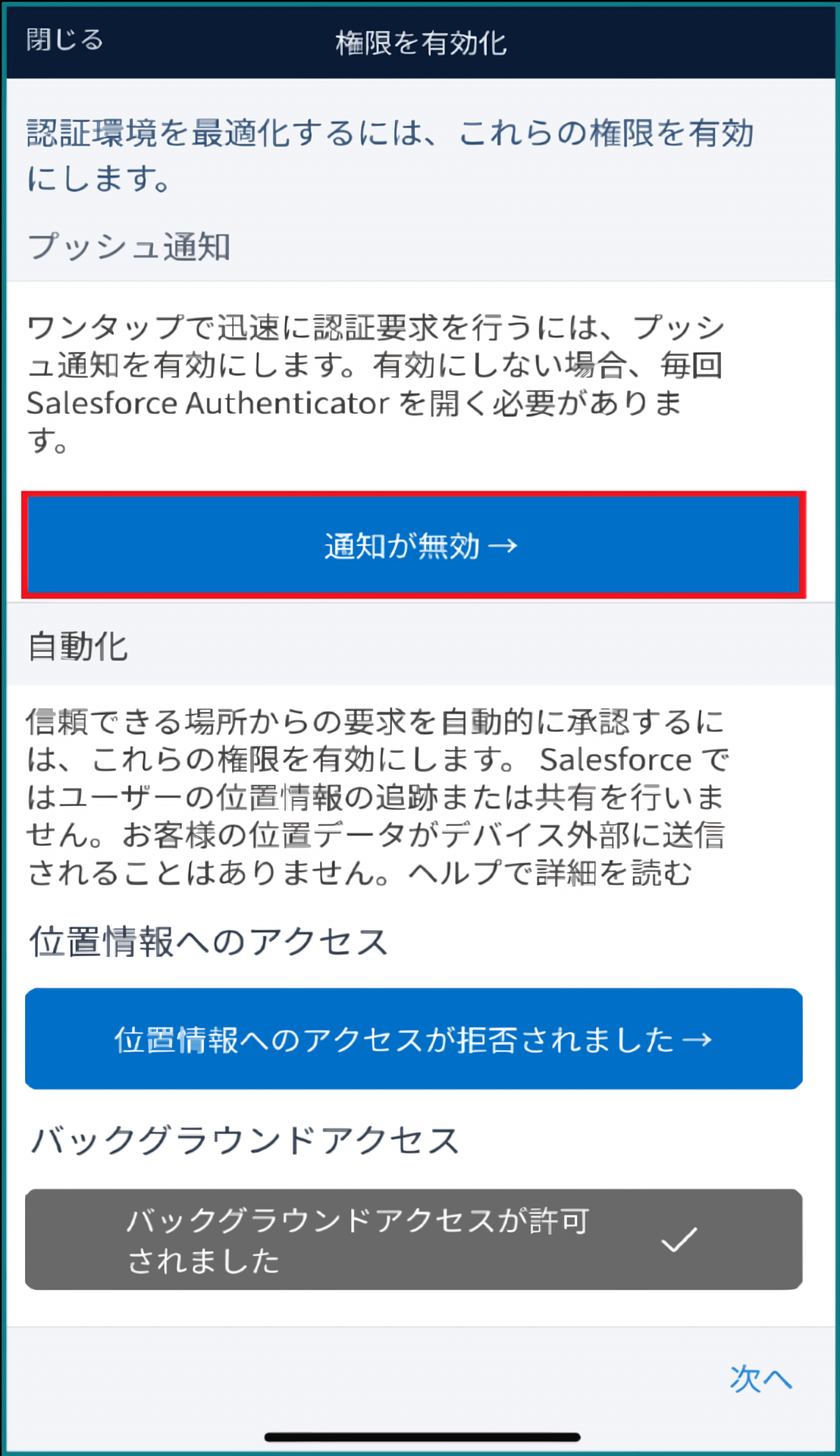
2.バックアップは任意です。設定しなくてもOKです。「次へ」で進みます。

3.これで設定は完了です。

方法B:社用携帯なし(いつも同じPC)
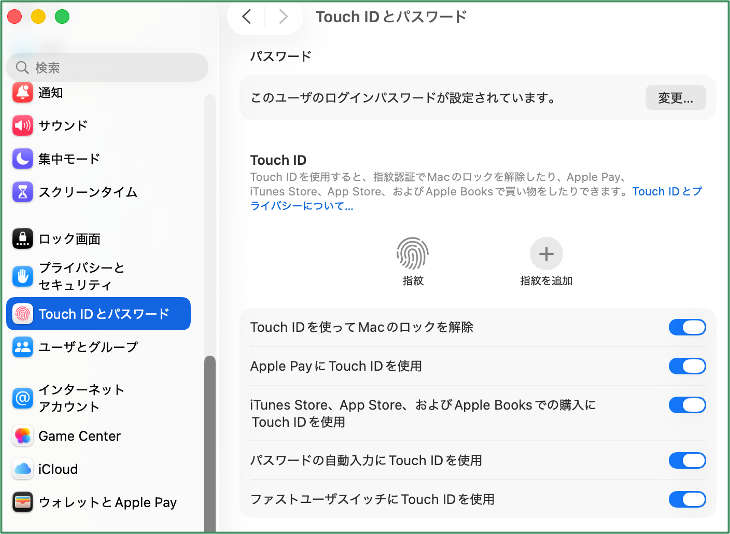
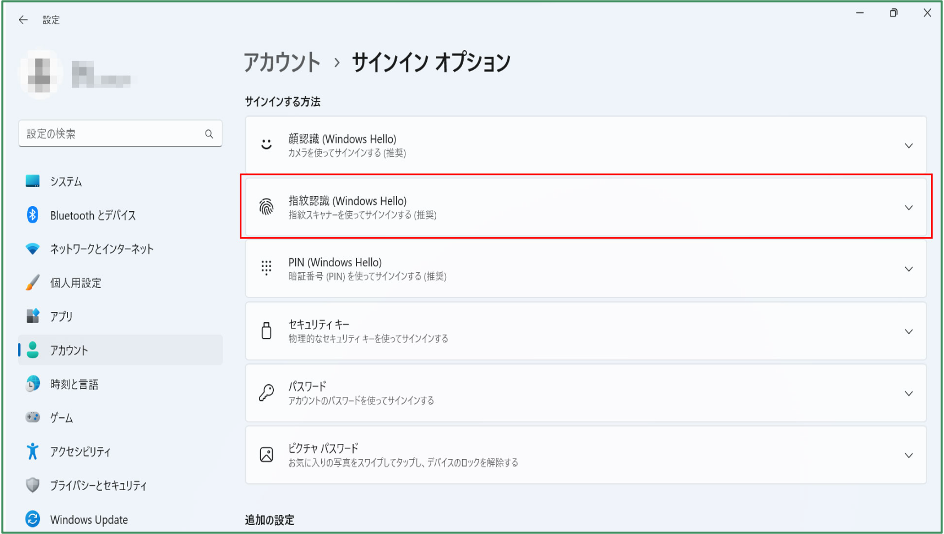
Step 1:PCで指紋認証・顔認証・PINを設定します。
⭐️Mac:「システム設定」→「Touch ID とパスワード」で指紋を登録します。
⭐️Windows:「設定」→「アカウント」→「サインイン オプション」でPIN(または顔・指紋)を設定します。
Step 2:Salesforceにログインしてパスキーを作成します。
1.ID(ユーザー名)・パスワードでSalesforceにログインします。

2.「パスキーを作成」ボタンをクリックします。

3.「Google パスワード マネージャー」など、保存先を選択します。(Macの例)

4.保存先を選ぶと、指紋(Touch ID)の確認画面が出ます。「Touch ID で続行」で指紋を当てると登録は完了です。

⭐ 次回からのログイン
ID・パスワードを入れたあと、次の操作だけです。
Mac:「Touch ID で続行」の画面で、指紋を当てます。
Windows:「Windows Hello」の画面で、PIN・顔・指紋のどれかで確認できます。
方法C:セキュリティキーを使用する
Step 1:管理者から会社支給のキーを受け取ります。
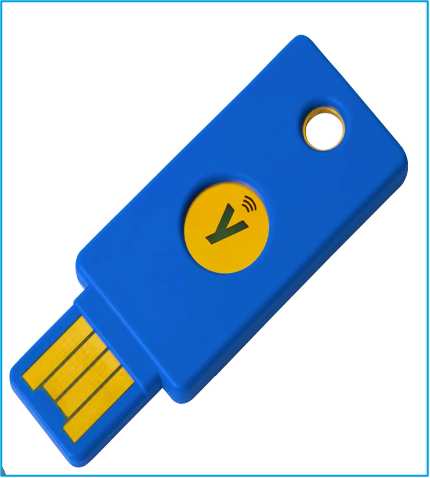
Step 2:PCのブラウザーで操作します。
1.ID(ユーザー名)・パスワードでSalesforceにログインします。

2.「パスキーを作成」ボタンをクリックします。

3.保存先で「スマートフォン、タブレット、またはセキュリティキー」を選択します。

4.USBポートにキーを挿し、キーのPIN(暗証番号)を入力します。
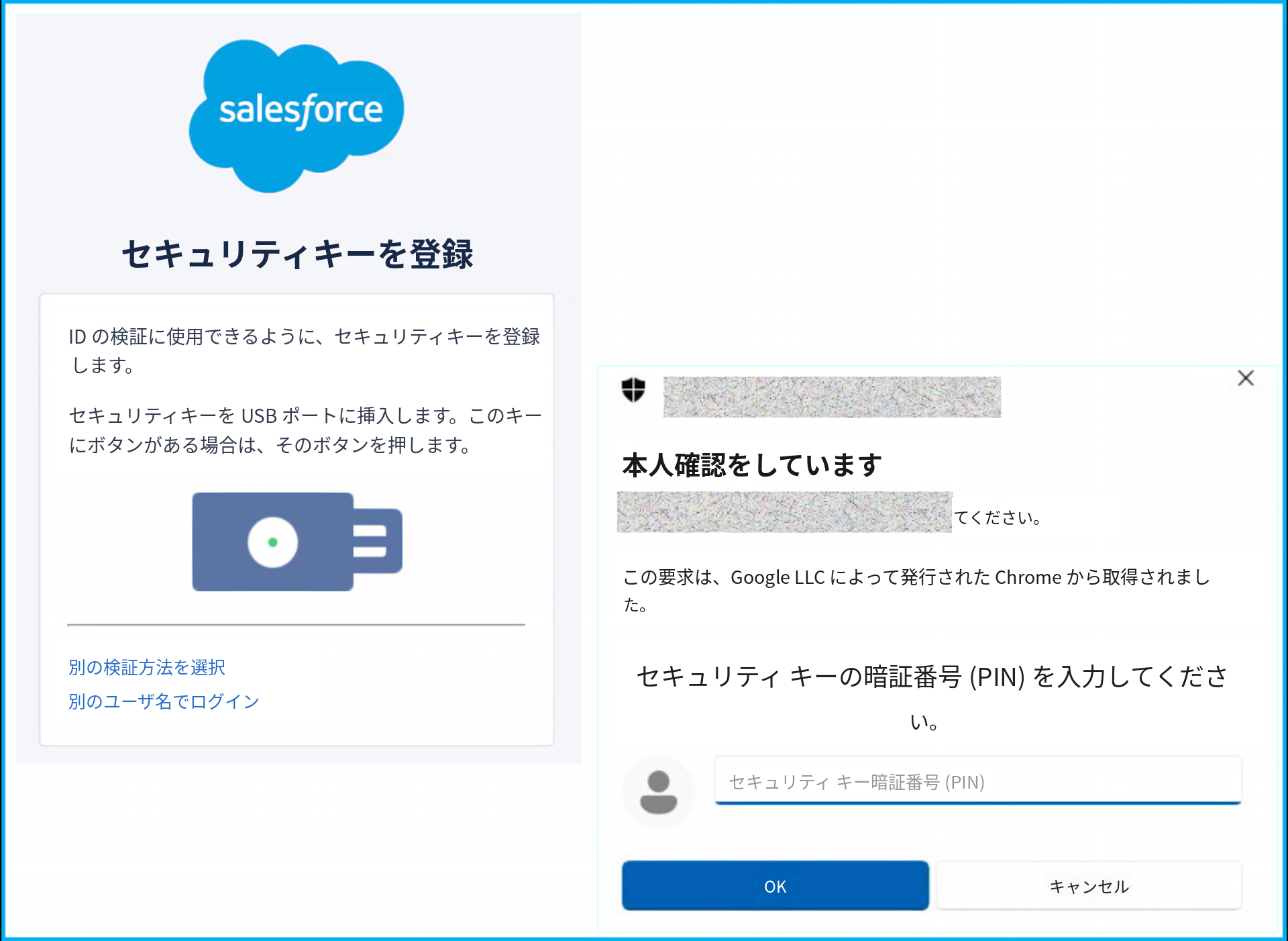
5.「セキュリティキー名」を入力し、「保存」をクリックします。

これで設定は完了です。
