サイド画面のタブにSlackメッセージ画面を表示し、Slackと双方向連携する設定
SlackAPPの設定
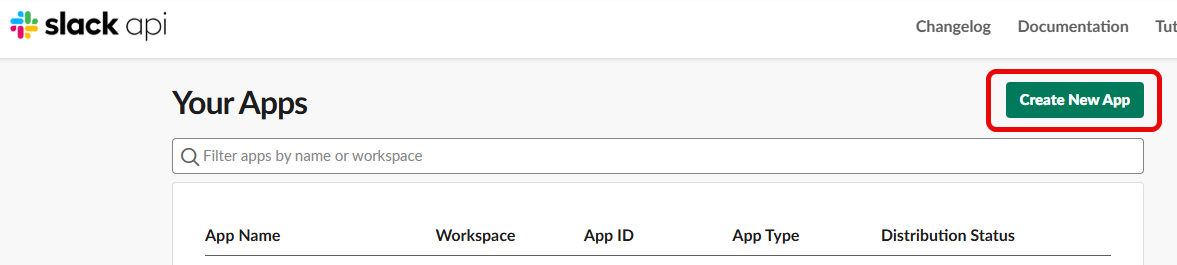
1.https://api.slack.com/apps 【Create New App】をクリック
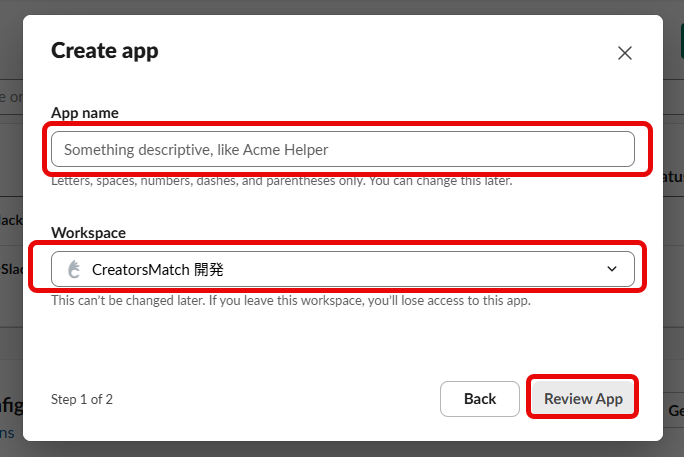
2.App Name Workspaceを登録
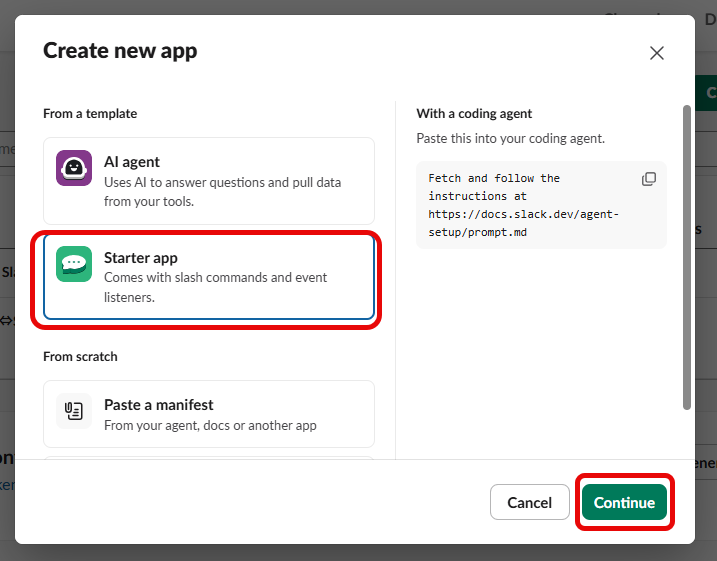
3.Starter Appを登録
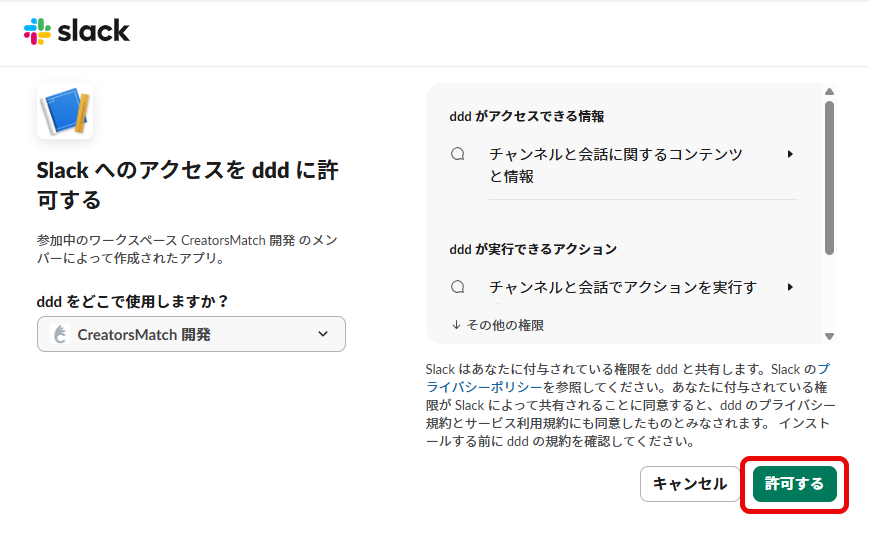
4.Slackへのアクセスを許可する
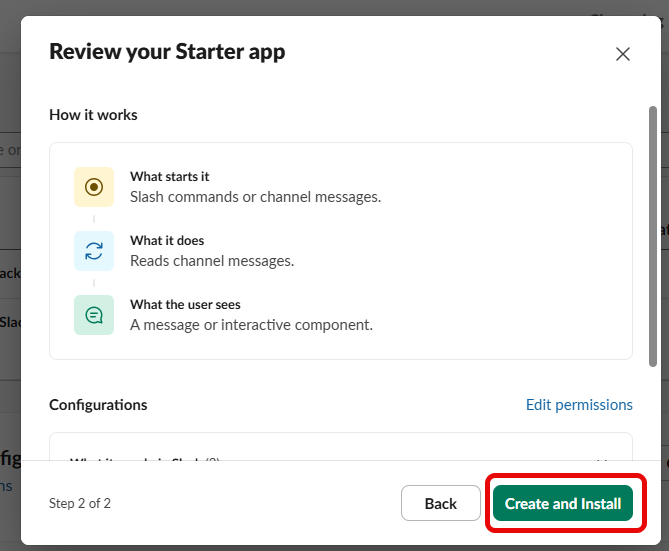
5.App の作成とインストール
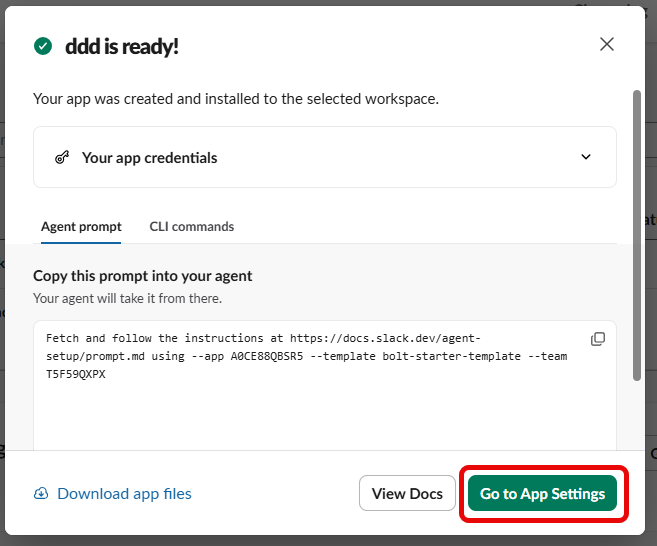
6.設定ページへ
7.OAuth & Permissionsをクリック
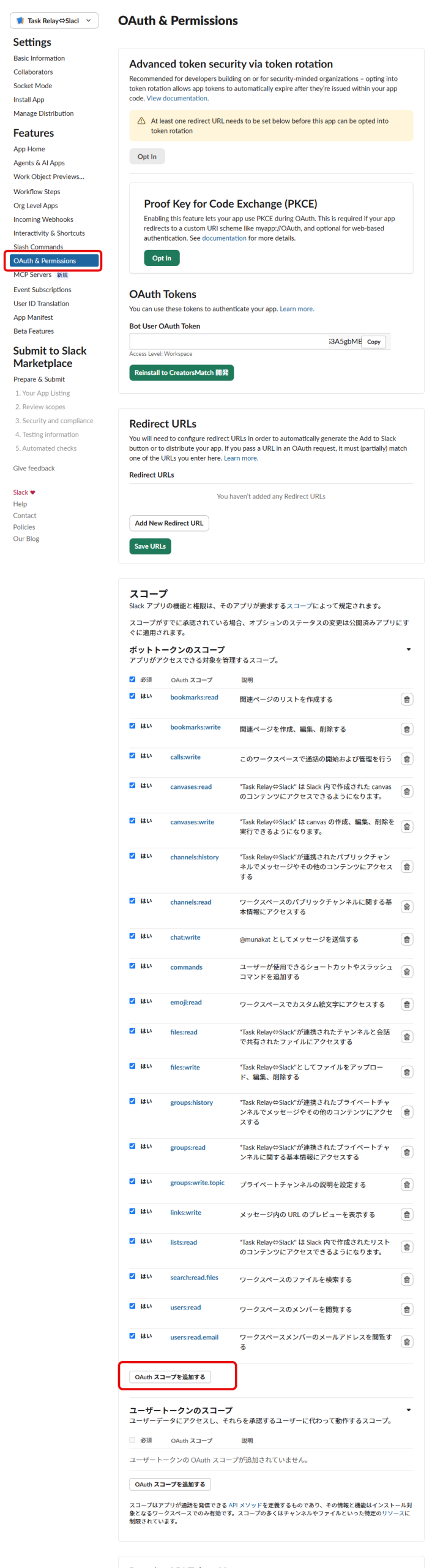
追加するスコープリスト
channels:history
Task Relay Slack Botが連携されたパブリックチャンネルでメッセージやその他のコンテンツにアクセスするchannels:read
ワークスペースのパブリックチャンネルに関する基本情報にアクセスするchat:write
@Task Relay Slack Bot としてメッセージを送信するchat:write.customize
カスタムのユーザー名とアバターを使用して @Task Relay Slack Bot としてメッセージを送信するchat:write.public
@Task Relay Slack Bot が参加していないチャンネルにメッセージを送信するgroups:history
Task Relay Slack Botが連携されたプライベートチャンネルでメッセージやその他のコンテンツにアクセスするgroups:read
Task Relay Slack Botが連携されたプライベートチャンネルに関する基本情報にアクセスするim:write
他のメンバーとダイレクトメッセージを開始するincoming-webhook
Slack の特定のチャンネルにメッセージを投稿するreactions:read
Task Relay Slack Botが連携されたチャンネルと会話で絵文字リアクションや関連するコンテンツへアクセスするusers:read
ワークスペースのメンバーを閲覧するusers:read.email
ワークスペースメンバーのメールアドレスを閲覧するchannels:join
チャンネルの参加権限
8. reinstall your appをクリック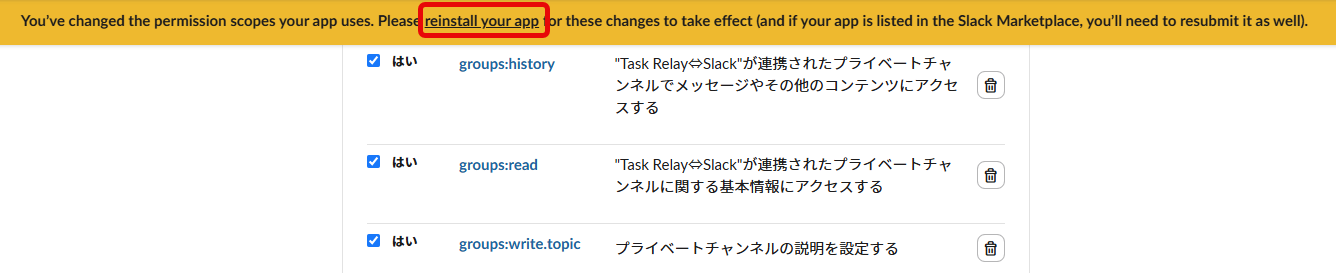
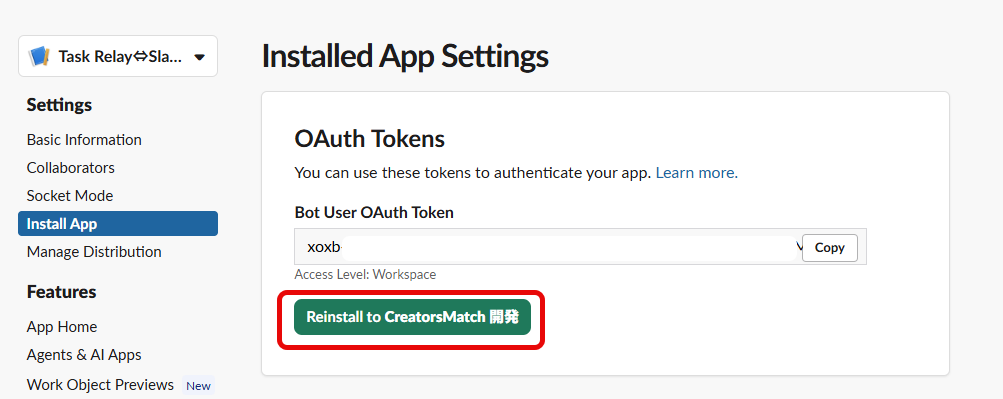
9.Reinstall to ******** をクリック
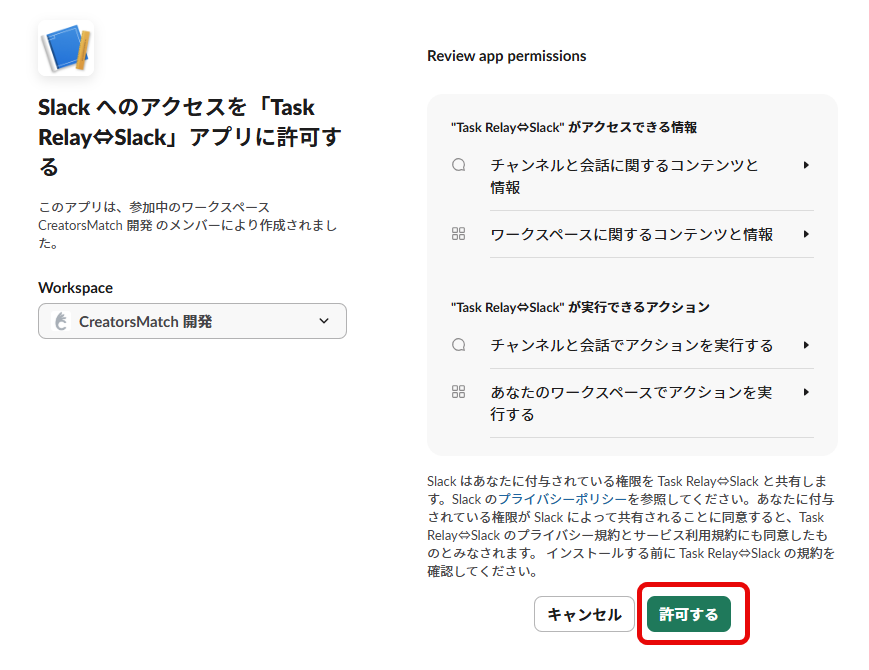
10 .許可するをクリック
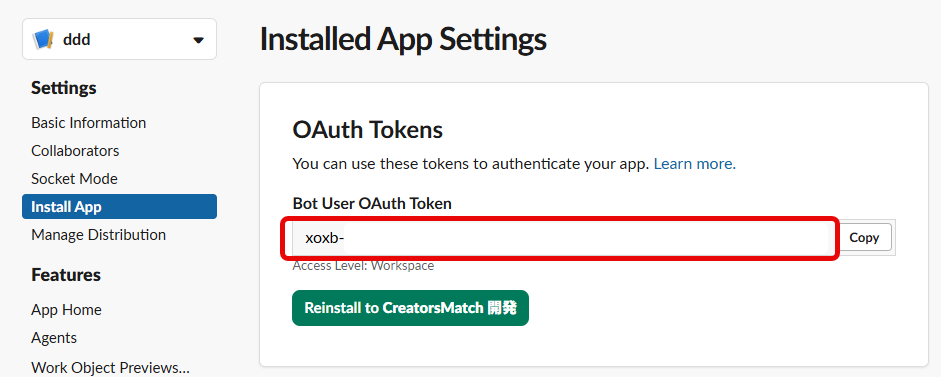
11.Bot User OAuth Tokenをコピー
Task Relay Slack設定
1.トークンを入力(必須・画面操作)
- 画面右上の ⚙️(歯車)→ 設定(Setup)を開く
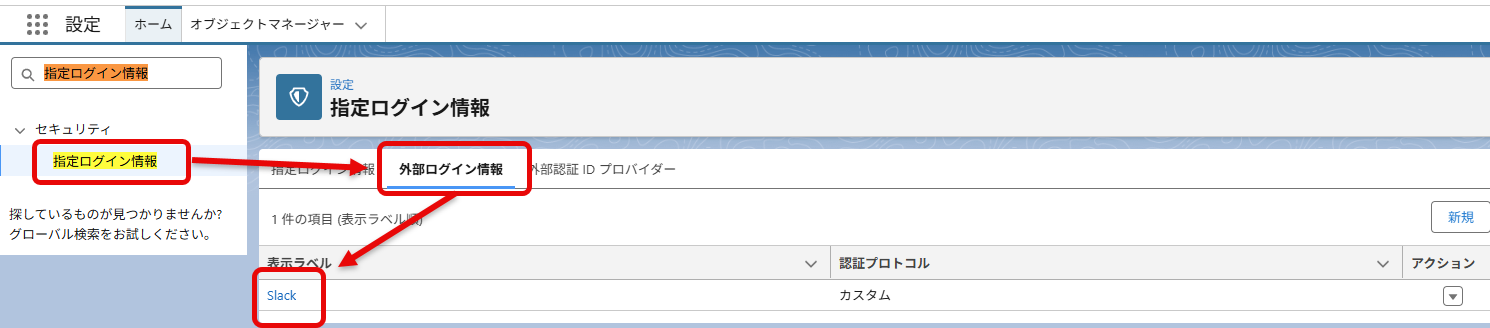
- 左上の 「クイック検索」 に 指定ログイン と入力 → 「指定ログイン情報」(Named Credentials)をクリック
- 上部のタブを 「外部ログイン情報」(External Credentials)に切り替え → 一覧の Slack をクリック
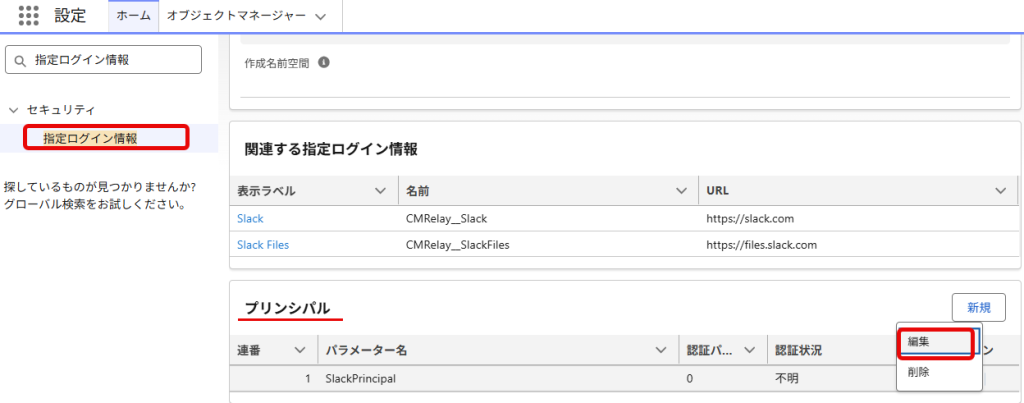
- 「プリンシパル」(Principals)セクションの SlackPrincipal の行右端 ▼ → 「編集」(Edit)
- 「認証パラメータ」(Authentication Parameters)で 「追加」(Add):
Salesforce 側には存在しません。Slack API の管理画面から取得します:
-
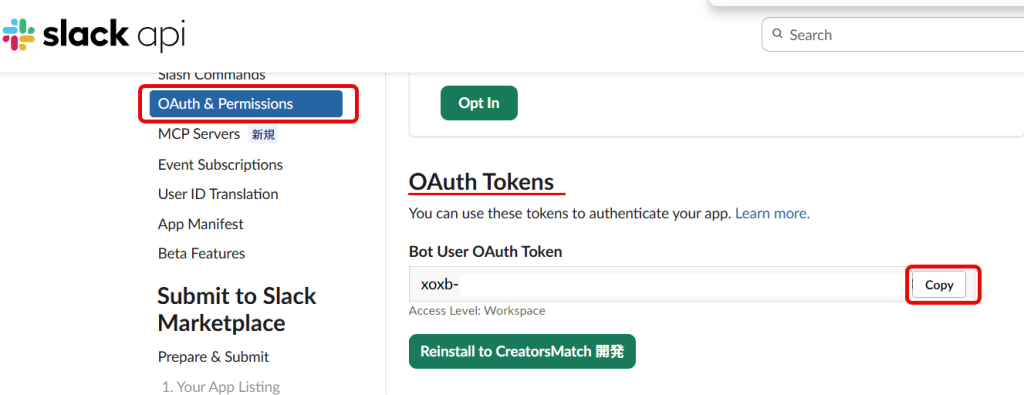
- を開き、Task Relay 用の Slack App を選択
- 左メニュー OAuth & Permissions
- Bot User OAuth Token(
xoxb-で始まる文字列)をコピー
-
- 名前(Name): Token
- 値(Value):(
xoxb-で始まる文字列)をコピー)
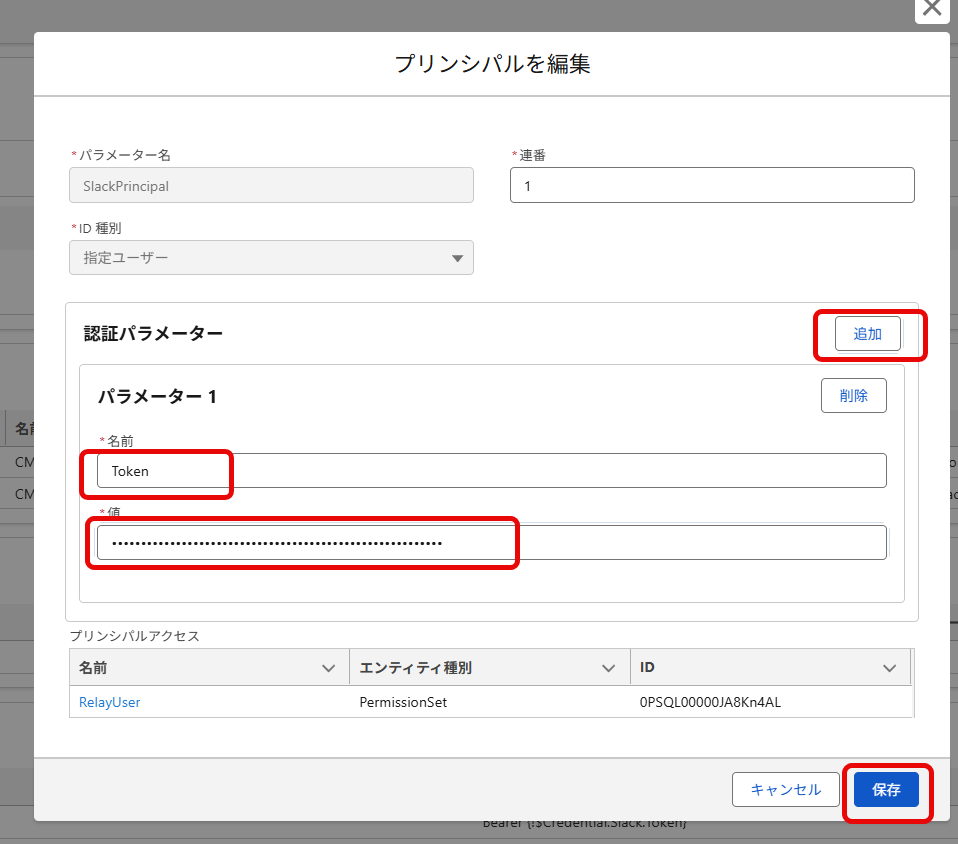
6.「保存」(Save)← これでプリンシパルが実体化されます
権限セット
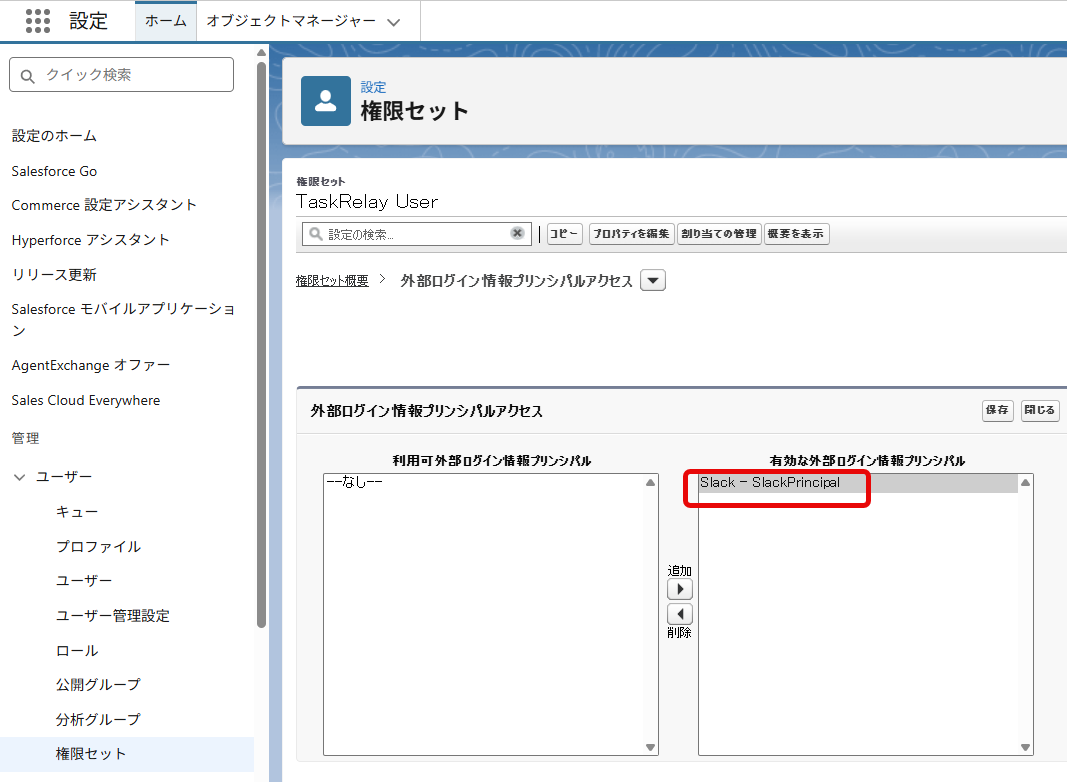
- 設定 → 「権限セット」(Permission Sets)→ 「TaskRelay User」を開く
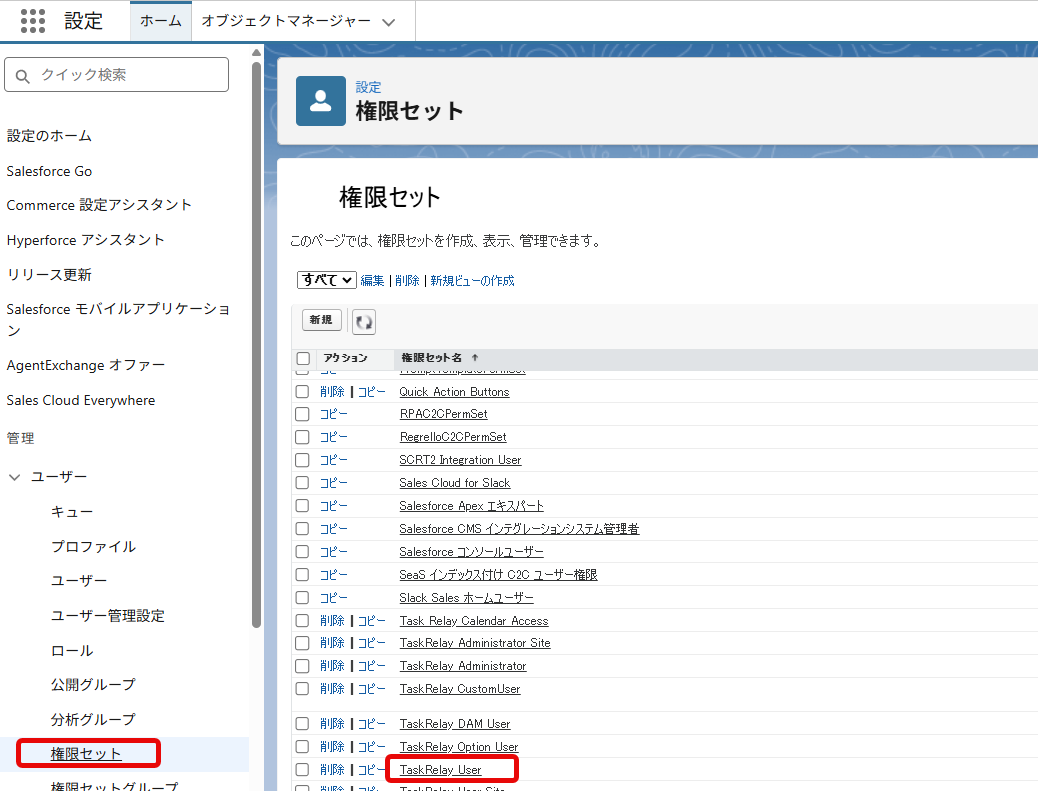
- 「外部ログイン情報プリンシパルアクセス」(External Credential Principal Access)→ 「編集」
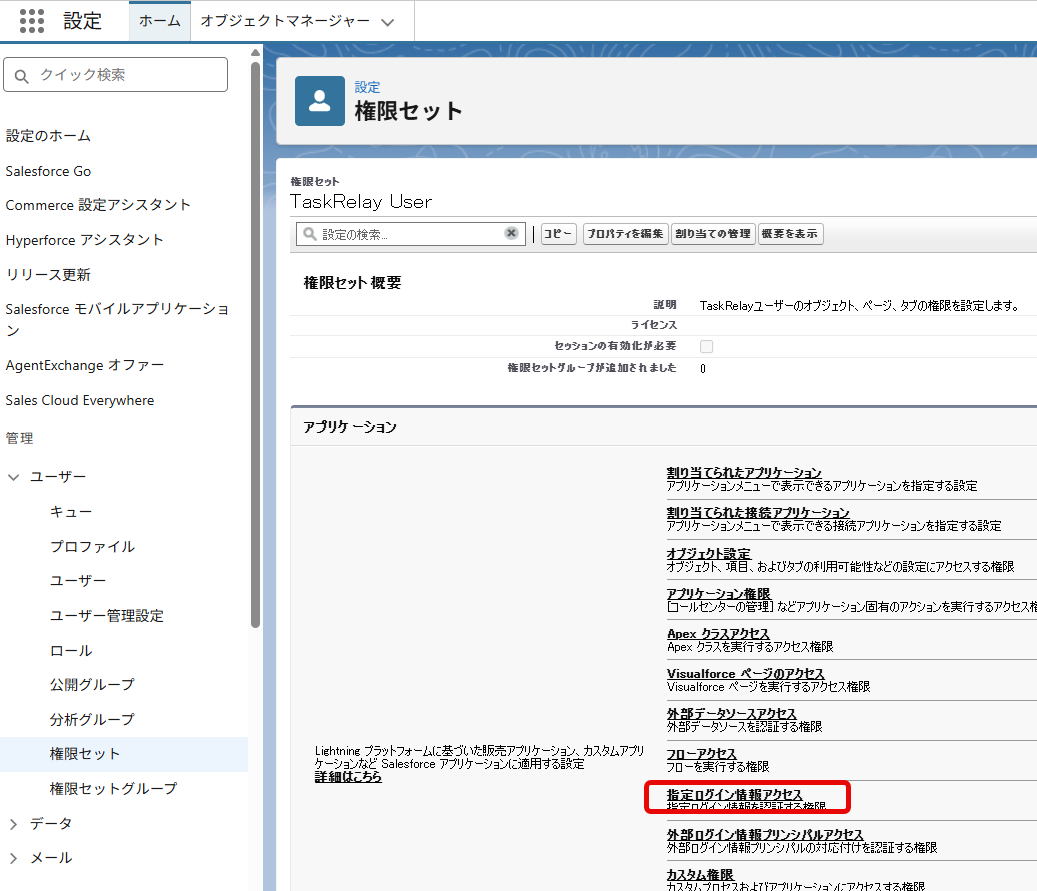
- Slack の SlackPrincipal を「有効な外部ログイン情報プリンシパル」へ追加 → 保存