サイド画面のタブにSlackメッセージ画面を表示し、Slackと双方向連携する設定
設定手順#
1.タブの表示#
2.Slackチャンネル設定#
3.Slack連携設定#
4.SlackでのSalesforce連携#
1)設定>タブを表示ラベルの名称変更 をクリック
Bot Token Scopes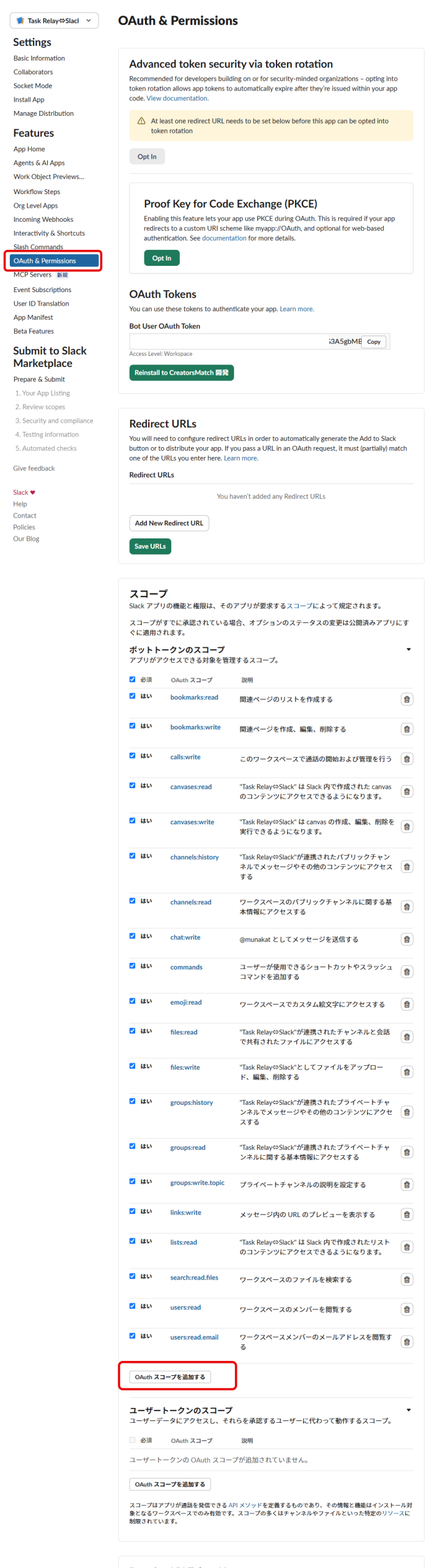
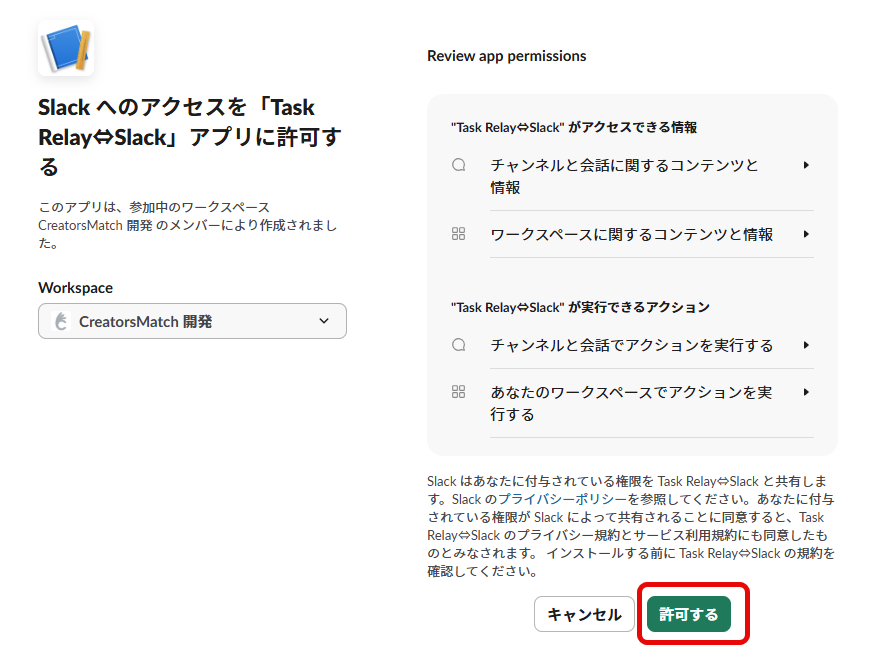
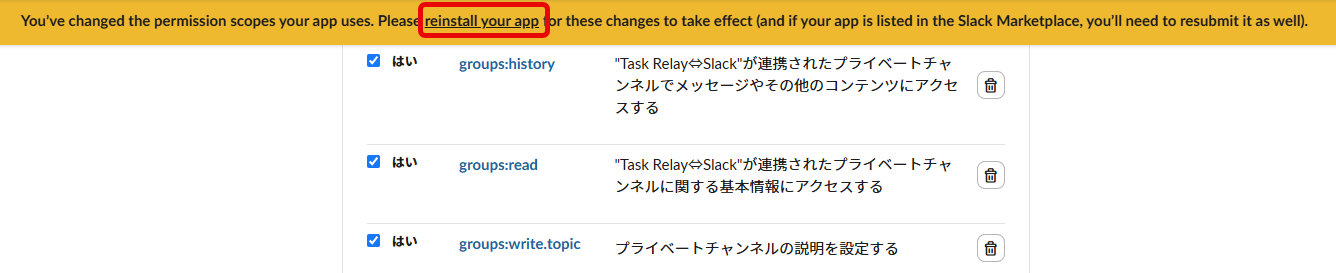
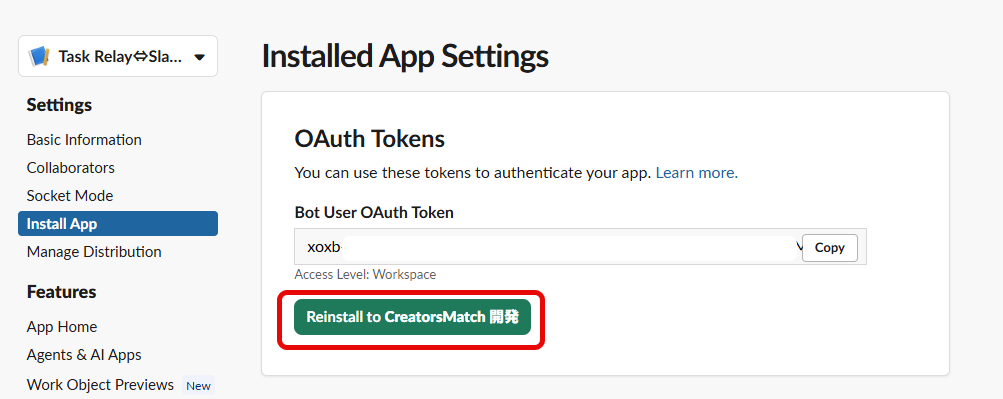
Task Relay Slack設定
1.
トークンを入力(必須・画面操作)#
- 画面右上の ⚙️(歯車)→ 設定(Setup)を開く
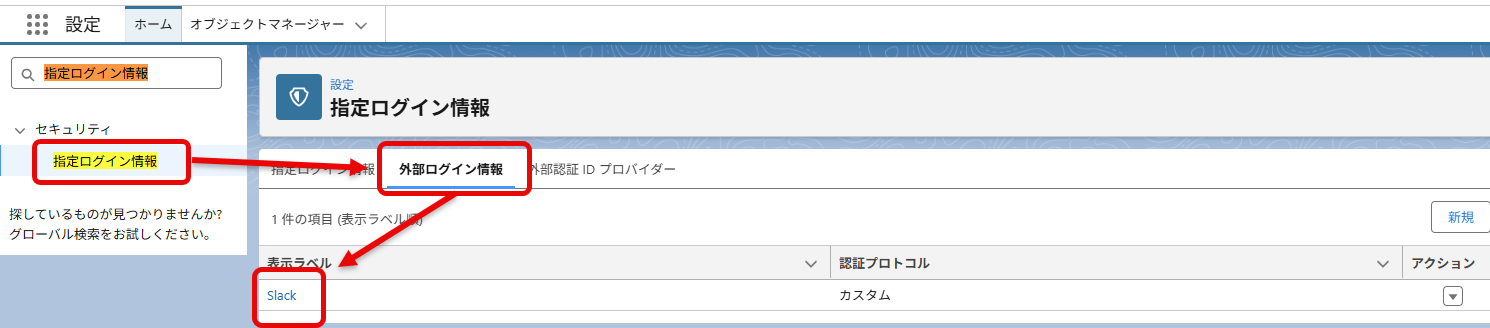
- 左上の 「クイック検索」 に 指定ログイン と入力 → 「指定ログイン情報」(Named Credentials)をクリック
- 上部のタブを 「外部ログイン情報」(External Credentials)に切り替え → 一覧の Slack をクリック
- 「プリンシパル」(Principals)セクションの SlackPrincipal の行右端 ▼ → 「編集」(Edit)
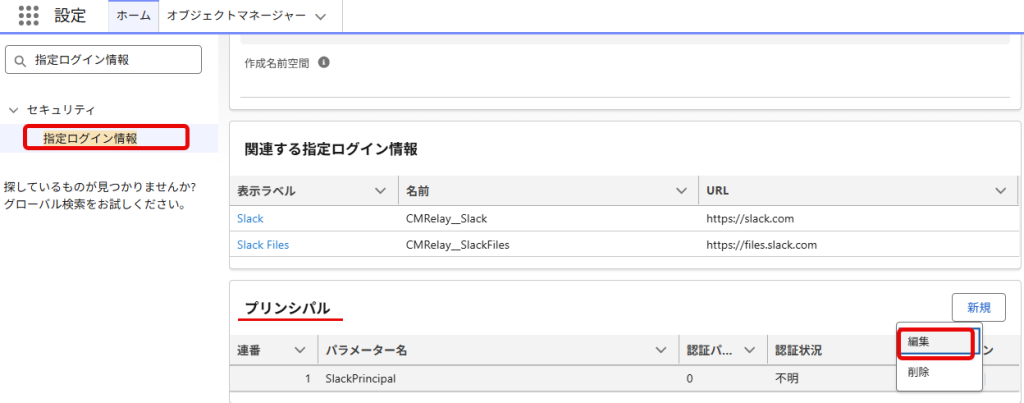
- 「認証パラメータ」(Authentication Parameters)で 「追加」(Add):
Salesforce 側には存在しません。Slack API の管理画面から取得します:
-
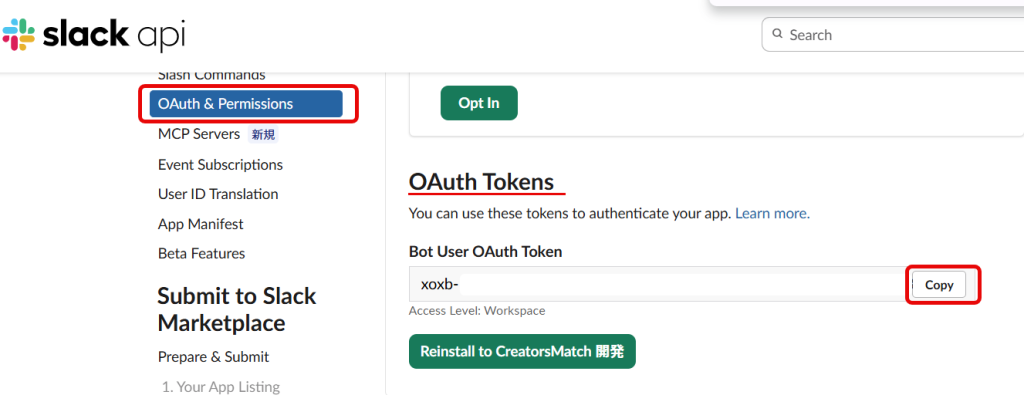
- を開き、Task Relay 用の Slack App を選択
- 左メニュー OAuth & Permissions
- Bot User OAuth Token(
xoxb-で始まる文字列)をコピー
-
- 名前(Name): Token
- 値(Value):(
xoxb-で始まる文字列)をコピー)
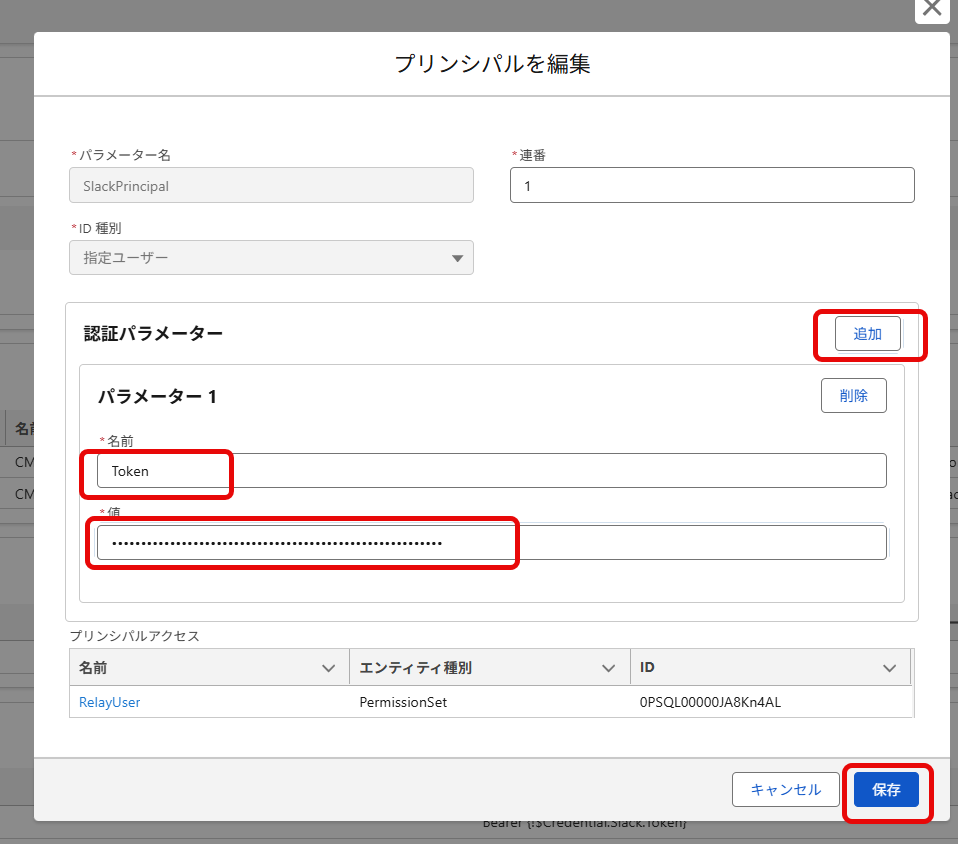
6.「保存」(Save)← これでプリンシパルが実体化されます
権限セット
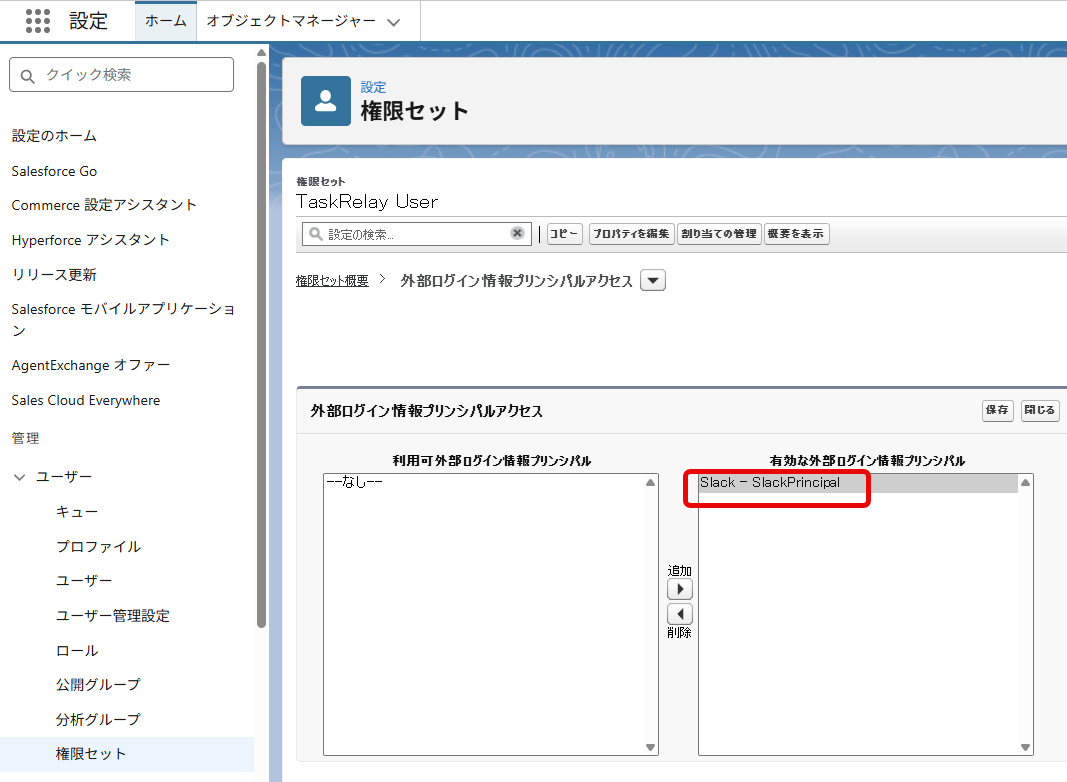
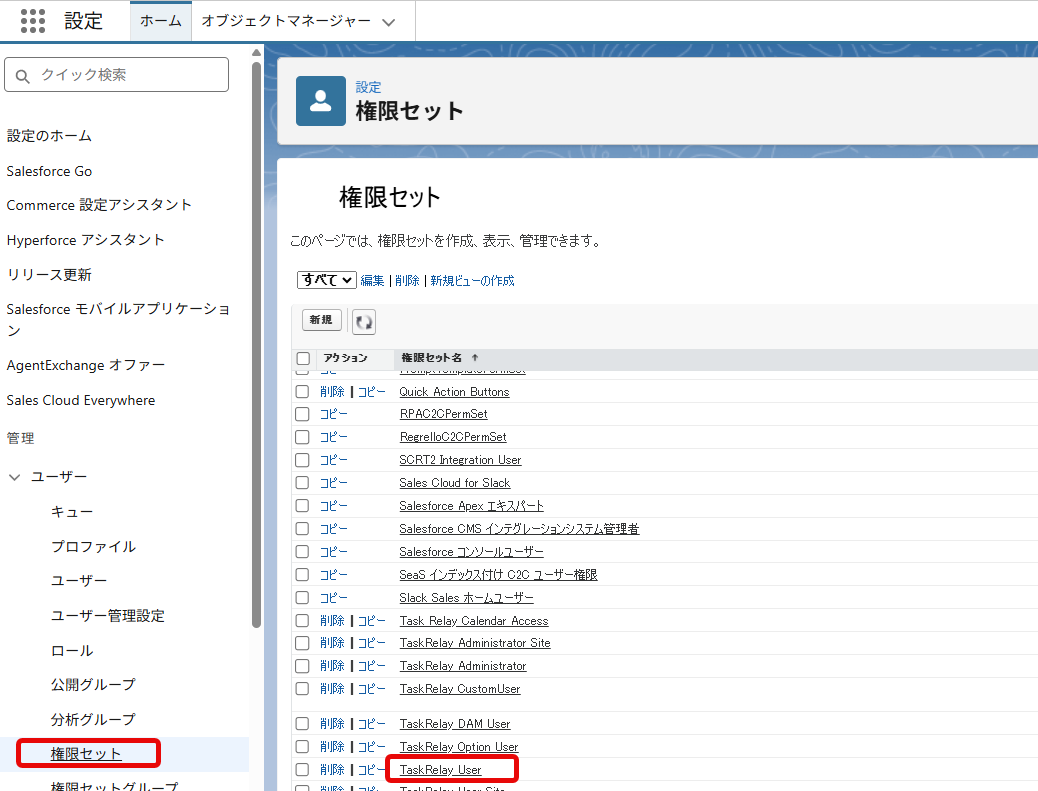
- 設定 → 「権限セット」(Permission Sets)→ 「TaskRelay User」を開く
- 「外部ログイン情報プリンシパルアクセス」(External Credential Principal Access)→ 「編集」
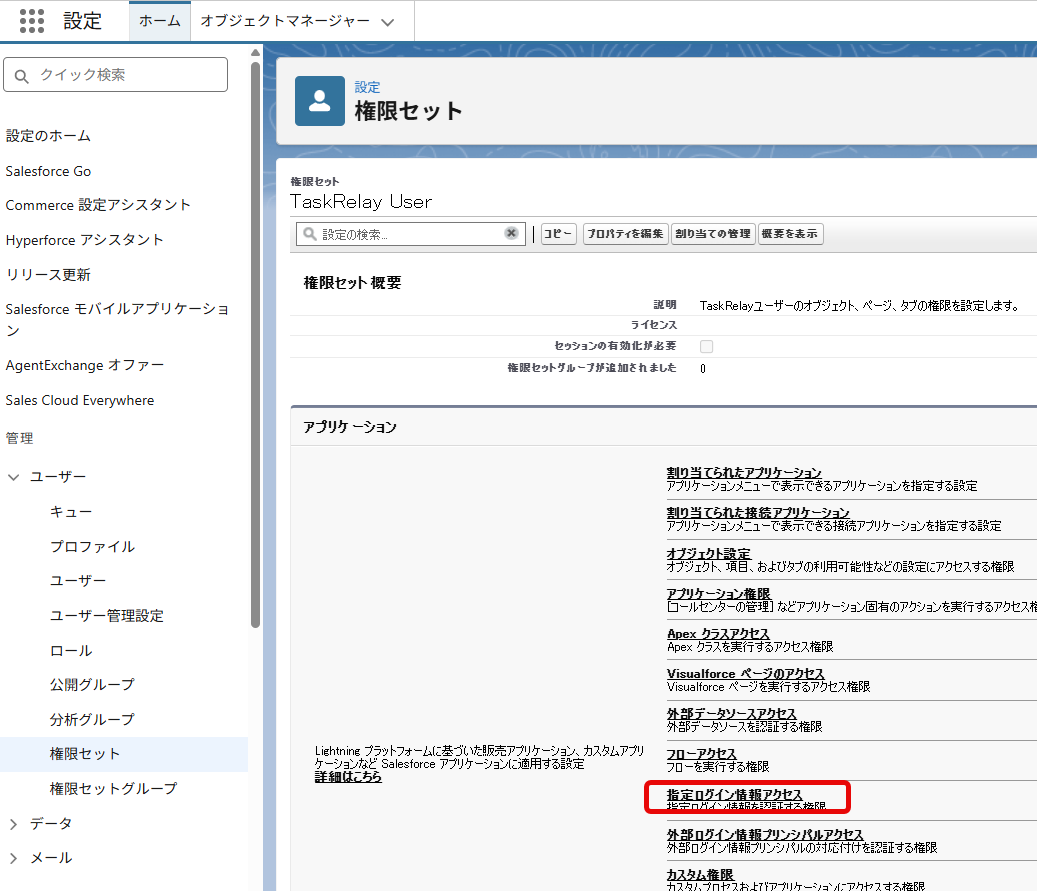
- Slack の SlackPrincipal を「有効な外部ログイン情報プリンシパル」へ追加 → 保存