本手順は、利用中のSalesforce組織に、Task Relayアプリケーションをインストールする場合の手順です。
新規のトライアル環境をそのまま本番環境として利用される場合、本手順は必要ありません。
インストールは「システム管理者」プロファイルが割り当てられたユーザーが実施してください。
インストール手順#
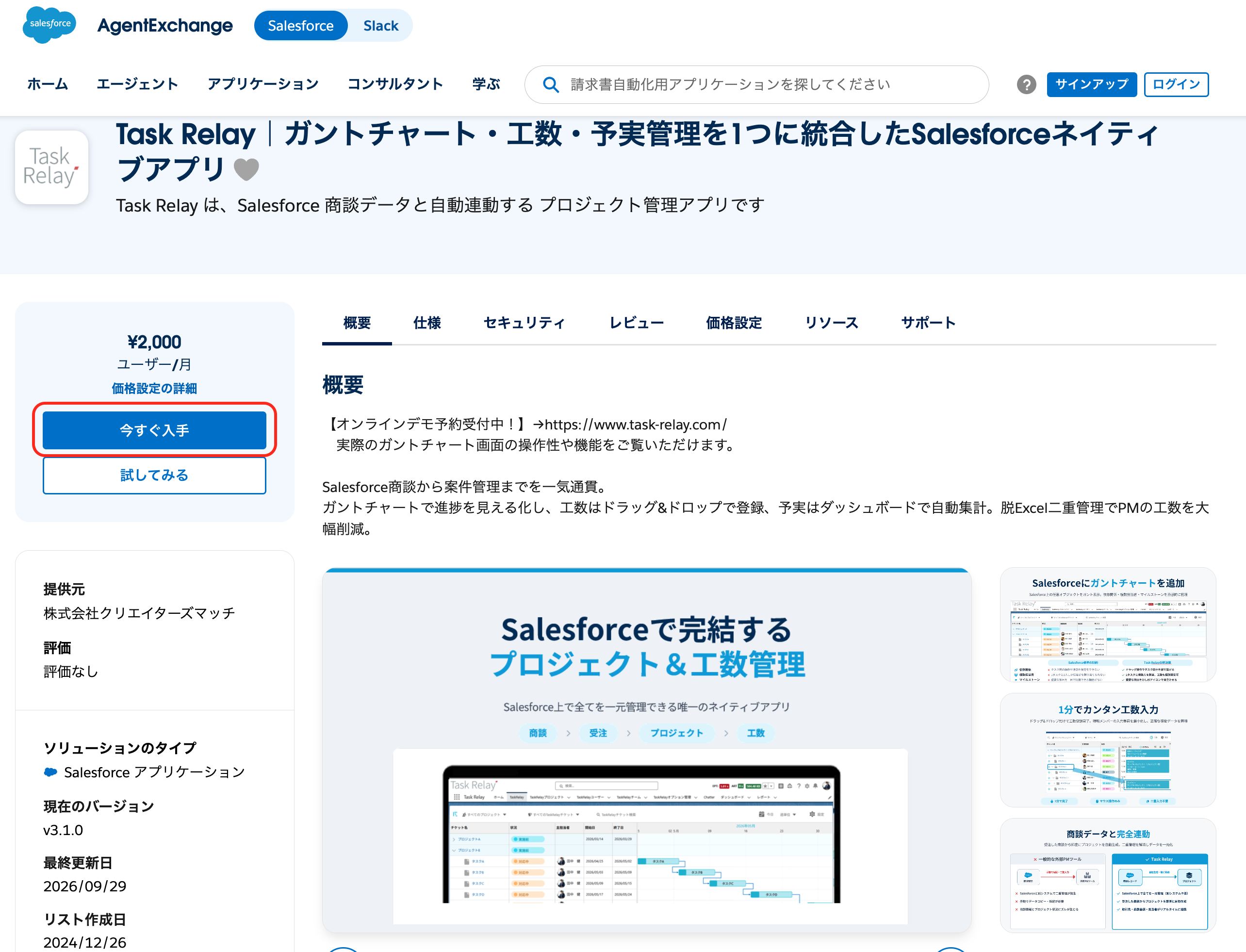
1.AppExchangeサイト「Task Relay」ページのボタンをクリックしてください。
・本番環境へのインストール:「今すぐ入手」
・サンドボックス環境へのインストール:「試してみる」→「Sanboxで試す」
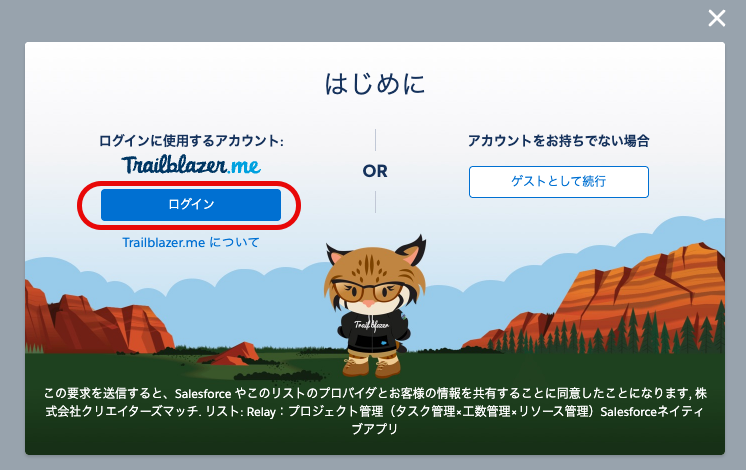
2.AppExchangeにログインしてください(AppExchangeへのログイン)。
(事前にTrailblazer.me https://trailblazer.me/trailblazerlogin に登録しておいてください)
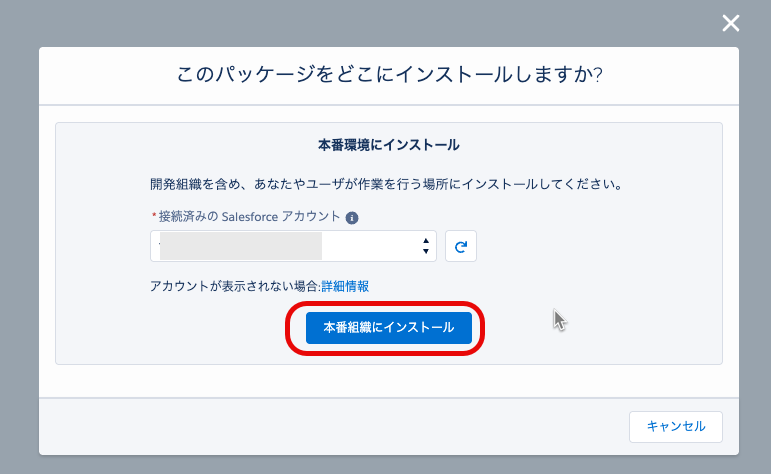
3.インストール環境を選択します。
「本番組織にインストール」をクリックください。
(接続済みのSalesforceアカウントが複数ある場合、間違えずに選択してください)
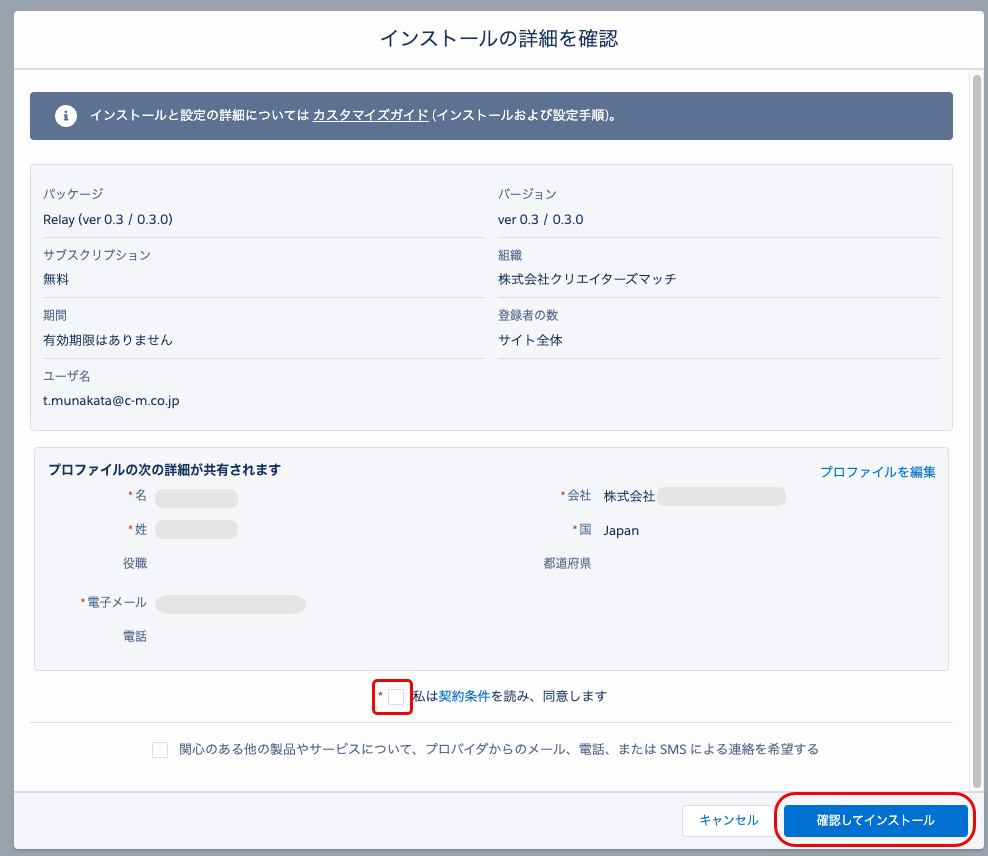
4.「私は契約条件を読み、同意します」にチェックを入れ、「確認してインストール」ボタンをクリックしてください。
5. Salesforceのログイン画面に遷移しますので、インストール対象のSalesforce組織にログインしてください。
6.「管理者のみのインストール」を選択し、「インストール」ボタンをクリックしてください
注意1:この画面の前にログイン画面が表示される場合はインストール対象のSalesforce組織のアカウントでログインしてください。
注意2:Task Relayをすべてのユーザーに利用させたい場合でも、ここでは必ず「管理者のみのインストール」を選択してください。
管理者以外を選択すると、権限セットでの設定が正しく割り当てられないため、アクセス管理が正しく設定されません。
8.「このアプリケーションのインストールには時間がかかります。」の画面が表示されたら「完了」ボタンをクリックしてください。
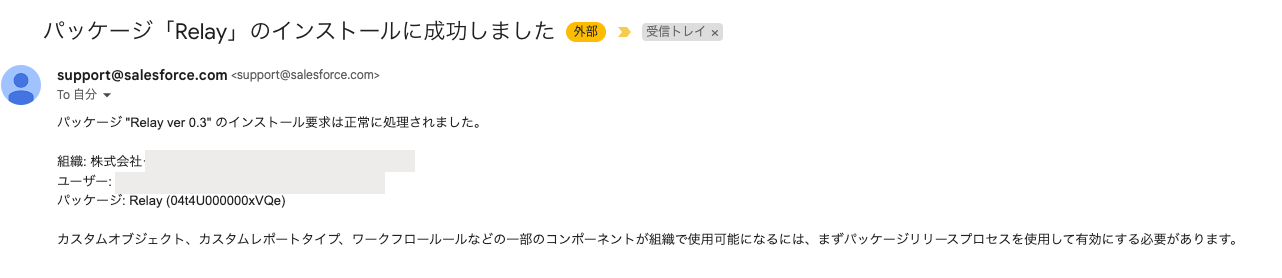
数分でインストール成功のメールが送信されます。
成功メール通知イメージ