
本ページは「TaskRelay 運行管理オプション」の操作マニュアルです。「🕒 今後提供予定」と書いた機能は、現在のバージョンではご利用いただけません。
この章では、荷主からの注文を受け付けて登録する操作を説明します。注文を登録すると、明細の各行が運行作業として配車ボードの「未配車」に並び、そこからドライバーや車両を割り当てます。
3.1 注文画面を開く#
対象: 【配車・事務】
できること#
注文画面を開いて、新しい注文を登録したり、既存の注文を確認・修正したりします。注文画面はウィンドウいっぱいに表示されます。
事前に必要なこと#
- 権限セット「TaskRelay 運行管理」が割り当てられていること。
- 注文画面を開く入口は、利用する環境の設定によって一部が異なります。表示されている入口を使ってください。
操作手順#
注文画面を開く入口は次の4つです。
- タブから開く: 「TaskRelay」タブを開き、タブ「TaskRelay 注文入力」を選びます。新規の注文入力が開きます。
- 一覧の上のボタンから開く: 一覧画面の上部に「注文入力」ボタンがある場合は、そのボタンを押します。新規の注文入力がモーダルで開きます。
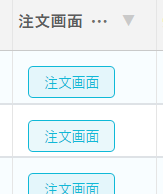
- 一覧の行から開く: 注文の行にある「注文画面」ボタン(または「注文」列のボタン)を押します。その注文の内容が入った状態で開きます。
- 配車ボードから開く: 配車ボードの未配車リストで、注文No のリンクを押します。その注文の注文画面が開きます。配車ボードは左メニューの「配車ボード」から開けます。

注文画面を閉じるときは、画面下の「閉じる」ボタンを押します。
補足・注意#
- 入力や変更を行ったまま「閉じる」を押すと、「画面が変更されています。内容を破棄して閉じますか?」と表示されます。「破棄」を選ぶと変更は捨てられます。「やめる」を選ぶと、入力した内容が残ったまま画面に戻ります。
- 保存してから閉じると、一覧の該当する行だけが新しい内容に変わります。一覧のスクロール位置や絞り込みは保たれます。
- 注文を編集する権限がない利用者は、項目が参照のみになります。入力欄は操作できず、「登録」も押せません。
- 注文の参照権限がない利用者が注文の行を開こうとすると、「この操作を行う権限がありません。」と表示され、注文は開けません。
こんなときは#
| 表示されるメッセージ・症状 | 原因 | 対処 |
|---|---|---|
| 「注文入力」ボタンが表示されない | 管理者がボタンを表示していない、または権限がない | 管理者に表示の設定を確認してもらう。権限がない場合は、運行管理の権限を持つ担当者に依頼する |
| 「この操作を行う権限がありません。」と表示される | 注文の参照権限がない | 運行管理の権限が割り当てられているか確認する |
| 変更内容が消えてしまった | 「破棄」を選んで閉じた | 破棄した内容は戻りません。入力し直してください |
3.2 注文を新規に登録する#
対象: 【配車・事務】
できること#
荷主からの注文を、所管・担当エリア・扱い(荷主営業所)などの基本情報と、引取から納車までの明細で登録します。登録すると、注文No が自動で付きます。
事前に必要なこと#
- 所管、担当エリア、取引先(営業所)、地点(引取先・届け先)が登録されていること。
- 運賃を自動で入れるには、引取先と納車先の組み合わせが運賃マスタに登録されていること。未登録の場合は、金額を手で入力します。
操作手順#
- 注文入力を開きます(3.1 参照)。
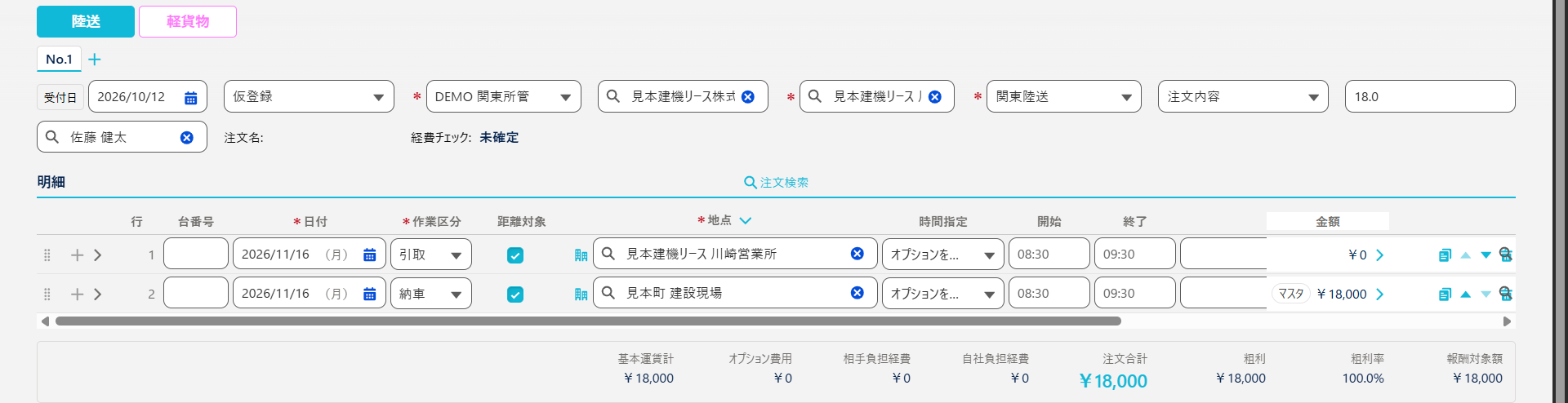
- 画面上部のタブで便の種類を選びます。「陸送」と「軽貨物」があります。新規の注文は「陸送」が選ばれた状態で開きます。
- 画面上部の入力欄(ヘッダ)に次の項目を入力します。
– 「状況」: 新規は「仮登録」で開きます。
– 「受付日」: 当日の日付が入っています。
– 「所管」(必須)
– 「担当エリア」(必須)
– 「扱い(荷主営業所)」(必須): 営業所名を入力すると候補が出るので、そこから選びます。
– 「注文名」: 登録時に自動で付くので、入力しません。 - 明細の1行目(引取)に次の項目を入力します。
– 「日付」
– 「区分」(引取)
– 「地点」: 引取先を選びます(3.7 参照)。
– 「金額」の「⌄」を押すと、基本運賃と費用の欄が開きます。 - 明細の2行目(納車)にも、同じように「地点」と「日付」を入れます。納車の行には、運賃マスタに登録があれば基本運賃が自動で入ります。
- 必要に応じて、行を追加したり、オプション(大型・休日・追走など)にチェックを入れたりします(3.4、3.6 参照)。
- 画面下の「登録」を押します。
- 「注文を登録しました。」と表示され、画面が閉じます。注文No が付いています。
補足・注意#
- 引取と納車の行が、それぞれ1行以上必要です。対応する納車の行がない引取は登録できません。
- 「状況」の選択肢は「仮登録」「見積」「突発受注」「受注」「受注取消」「取消」の6つです(3.9 参照)。
- 「便種別」は、画面上部のタブ(陸送・軽貨物)で選びます。ヘッダの入力欄にはありません。
- 「経費チェック」は、ドライバーが登録した領収書の確定状況を表示する欄です。画面からは変更できません(3.6 参照)。
- 「⚙」を押すと「入力項目を選ぶ」が開き、ヘッダに表示する項目の並びや表示・非表示を選べます。外した項目の値は消えません。
こんなときは#
| 表示されるメッセージ | 原因 | 対処 |
|---|---|---|
| 「明細を1行以上入力してください。」 | 明細の行がすべて空のまま「登録」を押した | 引取と納車の行に、地点と日付を入れる |
| 「引取と納車をそれぞれ1行以上入力してください。」 | 引取か納車のどちらかの行しかない | もう一方の行を追加する |
| 「3行目: 地点を入力してください。」 | その行の地点が空 | 行の地点を選ぶ |
| 「所管を選択してください。」 | 所管が未入力 | ヘッダの「所管」を選ぶ |
| 「費用項目を選択してください。」 | 費用の金額だけ入力し、項目を選んでいない | 費用の項目を選ぶか、金額を消す |
| 「金額にマイナスは入力できません。」 | 基本運賃に負の値を入れた | 基本運賃は0以上にする。値引きは費用の欄で入力する |
| 「運賃マスタ未登録」 | 引取先と納車先の組み合わせが運賃マスタにない | 金額を手で入力する。運賃マスタへの登録は管理者が行う |
3.3 注文を編集する・コピーする#
対象: 【配車・事務】
できること#
登録済みの注文を開いて内容を直したり、同じ内容で新しい注文を作ったりします。
事前に必要なこと#
- 注文の編集権限(運行管理の権限)があること。参照だけの利用者は編集できません。
操作手順#
編集する
- 一覧の行の「注文画面」ボタンを押すか、配車ボードの注文No を押して、注文画面を開きます。
- 変更したい項目や明細を直します。
- 画面下の「登録」を押します。
- 注文画面が閉じ、一覧の該当行に変更が反映されます。
コピーする
- 注文画面を開きます。
- 画面上部の「この注文を写して次の注文を作る」を押します。
- 新しい注文の入力画面が、コピー元と同じ内容で開きます。
- 必要に応じて内容を直し、「登録」を押します。

補足・注意#
- コピーすると、新しい注文No が振られます。コピー元の注文は変わりません。
- コピーした注文には、ドライバーが登録した領収書は引き継がれません。
こんなときは#
| 症状 | 原因 | 対処 |
|---|---|---|
| 編集しても内容が変わらない | 参照のみの権限で開いている | 運行管理の権限が割り当てられているか確認する |
| コピー後の注文が、コピー元と同じ注文No になっている | 「登録」の前に注文No を見ている | 「登録」後に表示される注文No を確認する |
3.4 明細の行を追加・削除・並べ替える#
対象: 【配車・事務】
できること#
明細の行を増やしたり、不要な行を消したり、行の順番を入れ替えたりします。
事前に必要なこと#
特にありません。明細の行数には上限があります。上限は管理者が設定で決めます。
操作手順#
行を追加する
- 明細の各行の左端にある「+」を押します。押した行の直下に、空の行が入ります。
- 最終行の「+」を押すと、末尾に行が増えます。
行を複写する
- 複写したい行の「⧉」を押します。
- その行と同じ内容の行が、すぐ下に入ります。
行の順番を入れ替える
- 行の左端の「≡」(つまみ)をドラッグします。
- 入れ替えたい位置まで動かし、離します。水色の線が出ている位置に入ります。
- 行の「▲」(1行上へ)「▼」(1行下へ)を押して、1行ずつ動かすこともできます。
行を削除する
- 削除したい行の「✕」を押します。
- 行に入力がない場合は、確認なしで消えます。
- 入力がある場合は、「○行目を削除します。よろしいですか?」と確認が出ます。「はい」を押すと消えます。
追加した空の行を取り消す
- 行を追加したあと、キーボードで「Ctrl+Z」(Mac は「⌘+Z」)を押します。
- 直前に追加した空の行が消えます。入力済みの行は消えません。
補足・注意#
- 行番号は、追加・削除・並べ替えのあとに 1, 2, 3… と振り直されます。
- 並べ替えは、行の内容と一緒に動きます。入力した地点や金額が、別の行に移ることはありません。
- 参照のみの注文では、「≡」「+」「⧉」「✕」は使えません。
こんなときは#
| 表示されるメッセージ | 原因 | 対処 |
|---|---|---|
| 「明細はこれ以上追加できません」と表示される | 行数が上限に達している | 不要な行を消してから追加する。上限の変更は管理者に依頼する |
3.5 明細の入力(区分・地点・日付・時間指定)#
対象: 【配車・事務】
できること#
明細の1行ごとに、作業の区分、日付、地点、時間指定を入力します。
事前に必要なこと#
- 地点(営業所・現場)が登録されていること(3.7 参照)。
操作手順#
区分を選ぶ
- 行の「区分」を開き、作業の区分を選びます。区分は、引取・経由・給油・引継・入替・点検・納車の7つです。
- 区分によって表示される入力欄が変わります。
| 区分 | 車種・車番・管番 | 請求先 |
|---|---|---|
| 引取 | 入力できる | 表示されない |
| 納車 | 表示されない | 入力できる |
| 入替 | 入力できる | 入力できる |
| 経由・給油・引継・点検 | 表示されない | 入力できる |
引取の行には基本運賃の欄も表示されません。運賃は、納車の行で請求します。
日付を入れる
- 日付の欄に直接入力します(例: 26/09/10)。
- 日付の右の「🗓」を押すと、カレンダーから選べます。
- 1行目に日付を入れると、空の下の行に同じ日付が入ります。すでに日付が入っている行は書き換わりません。
地点を入れる
- 地点の欄をクリックすると、候補が出ます。
- 文字を入力すると、候補が絞り込まれます。
- 候補の行をクリックするか、「↓」「↑」で選んで「Enter」を押します。
- 候補にない場合は、候補の一番下の「🔍 検索・新規登録」を押します(3.7 参照)。
時間指定を入れる
- 「時間指定」の区分を選びます。
- 区分によって、開始と終了の欄が入力できたり、できなくなったりします。
- 開始と終了は、08:00 から 15 分刻みの候補から選べます。候補にない時刻は直接入力できます。
- 終了の時刻は翌日の時刻も入力できます。例えば 28:30 は、翌日の 4:30 として扱われます。
引取先と納車先を入れ替える
- 明細の見出しにある「⇄」を押すと、1行目(引取)と2行目(納車)の地点が入れ替わります。

補足・注意#
- 区分を空のままでは登録できません。
- 「便」や「台番号」は、注文画面の明細には表示されません。便は配車ボードで割り当てます。注文画面で保存しても、配車ボードで割り当てた便は外れません。
- 地点の欄の左のアイコンは、営業所と現場の種類を示します。アイコンを押して種類を切り替えると、選んでいた地点は空になります。
こんなときは#
| 表示されるメッセージ・症状 | 原因 | 対処 |
|---|---|---|
| 地点の候補に目的の場所が出ない | 登録されていない、または無効になっている | 「🔍 検索・新規登録」で探す。新規の場合は登録してから選ぶ |
| 時間指定の終了が入力できない | 区分が「以降」「指定」「終日」などで、終了を使わない | 必要なら区分を「時刻範囲」に変える |
| 日付を入れたのに、別の行の日付が変わらない | 日付の引き継ぎは空の行にだけ入る | 必要な行の日付を個別に入力する |
3.6 金額の内訳(基本運賃・費用・オプション・合計)#
対象: 【配車・事務】
できること#
注文の金額を、基本運賃・費用(請求・経費)・オプションに分けて入力し、注文の合計と粗利を確認します。
事前に必要なこと#
- 運賃マスタに区間の運賃が登録されていると、基本運賃が自動で入ります。
- 費用の項目(保管料・給油・高速・その他報酬・その他経費・追走送迎使用料など)は初期設定で用意されています。項目を増やすには、管理者が「設定」の「TaskRelay 費用項目」からレコードを追加します。
操作手順#
基本運賃と費用を入力する
- 納車の行の「金額」の「⌄」を押します。基本運賃と費用の欄が開きます。
- 基本運賃に金額を入力します。
- 「+ 費用を追加」を押して、費用の項目(例: 高速)と金額を入力します。費用の区分は「請求」か「経費」を選びます。
- 費用の行の「🗑」を押すと、その費用の行だけが消えます。
オプションを選ぶ
- 費用の欄に並ぶオプションのチェック欄にチェックを入れると、対応する費用の行が自動で入ります。金額の割増などは料金表の設定に従って入ります。
- チェックを外すと、その費用の行が消えます。
運賃半額にする
- 「運賃半額」にチェックを入れると、基本運賃が半額になります。費用は変わりません。
確認する
画面下の金額のまとめで、次の項目を確認できます。
| 表示 | 意味 |
|---|---|
| 基本運賃計 | 明細の基本運賃の合計(役務代金にあたる金額) |
| オプション費用 | 請求の費用・オプションの合計(付帯料金にあたる金額) |
| 相手負担経費 | 荷主が負担する経費。ドライバーが「相手負担」で登録した領収書の金額 |
| 自社負担経費 | 自社が負担する経費。未確定の領収書も含みます |
| 注文合計 | 基本運賃計+オプション費用+相手負担経費 |
| 粗利・粗利率 | 注文の利益と、注文合計に対する割合。注文合計が0円のときは粗利率が「—」と表示されます |

補足・注意#
- 画面の金額は、すべて税抜です。
- 基本運賃にはマイナスの値を入力できません。値引きや戻しは、費用の金額にマイナスを入れて行います。
- 「追走送迎使用料」など経費専用の項目は、区分を「請求」に変えることができません。
- 「経費チェック」は、領収書が1枚もない注文では「未確定」と表示されます。すべての領収書が確定すると「確定」に変わります。
- 「自社負担経費」は、領収書が確定する前から金額が入ります。
- 「相手負担経費」は、確定前の金額も注文画面に出ますが、請求や一覧の金額に反映されるのは確定後です。
こんなときは#
| 表示されるメッセージ・症状 | 原因 | 対処 |
|---|---|---|
| 基本運賃が空のまま | 運賃マスタに区間の運賃がない | 金額を手で入力する |
| 金額が自動で変わらない | 手で直した金額は自動では書き換わらない | 金額を消してから、チェックを付け直す |
| 「費用項目を選択してください。」 | 費用の金額だけ入力し、項目を選んでいない | 費用の項目を選ぶ |
| 費用の項目が選べない | 経費専用の項目は、請求の区分にできない | 区分を「経費」にする |
3.7 発注元(営業所)・請求先・引取先・届け先の選び方#
対象: 【配車・事務】
できること#
注文の発注元(扱い)、明細ごとの請求先、引取先・届け先(地点)を、登録されている取引先や地点から選びます。
事前に必要なこと#
- 営業所(取引先)と現場(地点)が登録されていること。
- 営業所を新規に登録するには、親取引先が必要です。
操作手順#
発注元(扱い)を選ぶ
- 注文のヘッダの「扱い(荷主営業所)」の欄に営業所名を入力します。
- 営業所だけが候補に出るので、候補から選びます。各候補の下には親会社名が小さく表示されます。
- 候補にない場合は、欄の右の「🔍」(営業所/現場検索)を押して探します。
営業所/現場検索を使う
- 「🔍」を押すと「営業所/現場検索」が開きます。
- 画面上部の「営業所」「現場」のボタンで、探す種類を切り替えます。
- 検索欄に条件を入力して「検索」を押します。条件を空のまま検索すると全件が出ます。
- 一覧の行をクリックすると、その取引先または地点が入力欄に入り、画面が閉じます。
新規に登録する
- 検索画面の「新規作成」を押します。
- 営業所の場合は「営業所の登録」、現場の場合は「現場の登録」が開きます。
- 必要な項目を入力して保存すると、作った取引先や地点がそのまま入力欄に入ります。
請求先を選ぶ
- 明細の「請求先」の欄に取引先名を入力して選びます。営業所と、親会社を含む取引先のどちらも候補に出ます。
- 候補にない場合は、「🔍 検索・新規登録」を押します。
引取先・届け先(地点)を選ぶ
- 引取の行の「地点」に引取先を選びます。
- 納車の行の「地点」に届け先を選びます。
- 候補にない場合は、「🔍 検索・新規登録」を押します。
補足・注意#
- 扱いを選ぶと、すべての明細の請求先に同じ取引先が自動で入ります。
- 扱いを変えると請求先も新しい扱いに変わります。ただし、請求先を手で変えた行は書き換わりません。
- 請求先が空の明細は、扱い(荷主営業所)へ請求されます。明細に請求先を入れると、その明細だけがその請求先へ請求されます。
- 現場(地点)は、ヘッダの「扱い」には入りません。明細の「地点」から選びます。
- 登録されていない地点や無効になっている地点は候補に出ません。
こんなときは#
| 表示されるメッセージ | 原因 | 対処 |
|---|---|---|
| 「扱い(荷主営業所)は必須です」 | 扱いが空のまま登録した | 営業所を選ぶ |
| 「現場は明細の地点欄から選んでください。」 | 現場をヘッダの「扱い」から選ぼうとした | 明細の「地点」から選ぶ |
| 「この欄には営業所(取引先)を選んでください。」 | 請求先に現場を選ぼうとした | 営業所または取引先を選ぶ |
| 「該当する地点はありません。」 | 検索条件に合う地点がない | 条件を変えるか、「新規作成」で登録する |
| 営業所が保存できない | 営業所には親取引先の入力が必要 | 親取引先を選ぶ |
3.8 陸送・軽貨物と積荷情報#
対象: 【配車・事務】
できること#
注文画面上部のタブで「陸送」と「軽貨物」を切り替えます。軽貨物の注文では、積荷の品名・個数・重量を登録できます。
事前に必要なこと#
- 運行管理の権限が割り当てられていること。
操作手順#
- 注文画面上部の「陸送」または「軽貨物」のタブを選びます。
- 「軽貨物」を選ぶと、見出しが「注文入力(軽貨物)」に変わり、明細の「車番」「管番」の列が消えて、「積荷情報」の列が現れます。
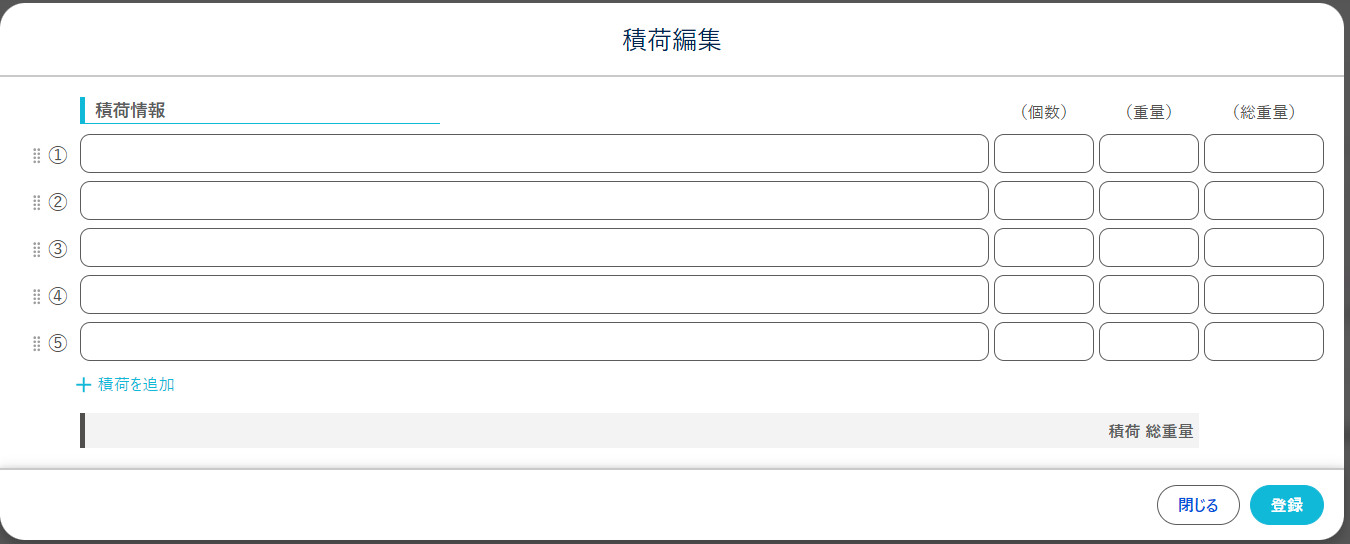
- 軽貨物の行の「積荷情報」を押すと、積荷の編集画面が開きます。
- 積荷の行に品名・個数・重量を入力します。総重量は、個数と重量から自動で計算されます。
- 積荷の行は初期状態で5行あります。「積荷を追加」を押すと、最大20行まで増やせます。
- 「登録」を押すと、積荷の編集画面が閉じます。積荷の情報は、注文を「登録」したときに保存されます。
- 注文の「登録」を押します。

補足・注意#
- 便の種類は、タブで選んだ内容によって決まります。陸送では「現場納車」「現場引上」「所間移動」「保管」から選び、軽貨物では「軽貨物」に固定されます。
- 陸送のタブに切り替えても、軽貨物で入力した積荷は消えません。もう一度「軽貨物」に切り替えると残っています。
- 積荷の編集画面の「閉じる」を押すと、その時の変更は捨てられます。
- 状況が「受注」になった注文は、積荷の内容を変更できません。編集画面は閉じるだけになります。
- 積荷情報の欄にマウスを重ねると、積荷の品名と重量の一覧が表示されます。
こんなときは#
| 症状 | 原因 | 対処 |
|---|---|---|
| 積荷情報の欄に件数が出ない | 積荷を読む権限がない | 運行管理の権限を確認する |
| 積荷を入れて登録したのに保存されない | 積荷の権限がないユーザーで保存しようとした | 運行管理の権限を持つ担当者が登録する |
3.9 注文と運行作業の関係・状況#
対象: 【配車・事務】
できること#
注文を登録すると、その明細が運行作業になります。運行作業は、配車ボードで便やドライバーに割り当てます。
操作手順#
- 注文を「登録」します。
- 明細の行の数だけ運行作業が作られます。例えば、引取と納車の2行の注文を登録すると、運行作業が2件できます。
- 配車ボードを開くと、未配車のリストにその日の運行作業が並びます。
- 配車ボードで、運行作業をドライバーの行へドラッグすると割り当てられます。
状況の選び方
「状況」は、注文の進み具合を表します。
| 状況 | 意味 |
|---|---|
| 仮登録 | 注文を受けて、登録したばかりの状態(新規の既定値) |
| 見積 | 見積の段階の注文 |
| 突発受注 | 急な依頼として受けた注文 |
| 受注 | 注文が確定した状態 |
| 受注取消 | 受注後の取り消し |
| 取消 | 取り消し |
補足・注意#
- 注文の金額と配車ボードの内容は、保存したときに反映されます。
- 明細の行を消して保存すると、対応する運行作業も消えます。
- 状況が「受注」または「突発受注」の注文は、その区間を運賃マスタに載せます。次に同じ区間の注文を入力するとき、注文検索で探せます。
- 見積や仮登録の注文は、運賃マスタには載せません。
3.10 注文名・注文Noの表示ルール#
対象: 【配車・事務】
できること#
注文が登録されると、注文名と注文No が自動で付きます。ここでは、表示されるルールを説明します。
操作手順#
- 注文を登録すると、注文名と注文No に同じ番号が付きます。
- 番号の形式は「拠点コード2桁+年月4桁+ハイフン+連番5桁」です。例: 002609-00006(拠点コード00、2026年9月、6件目)。
- 注文画面の見出しと、一覧の注文名に、同じ番号が表示されます。
補足・注意#
- 注文名は、画面で書き換えて保存しても注文No の番号に戻ります。注文名は番号と同じ値に固定されています。
- 注文をコピーすると、コピーした注文には新しい番号が振られます。
- 「注文No(データ移行用)」の欄は、旧システムの番号を移すための欄です。運行管理の権限を持つ担当者が入力します。権限がない利用者には参照だけが表示されます。
- 移行用の番号は、前後の空白が自動で取り除かれます。他の注文と同じ番号は保存できません。大文字と小文字の違いも同じ番号として扱われます。
- 移行用の番号を空にして保存すると、注文名と注文No は直前の番号のまま変わりません。
こんなときは#
| 表示されるメッセージ・症状 | 原因 | 対処 |
|---|---|---|
| 注文名を書き換えたのに元に戻った | 注文名は注文No に固定されている | 仕様どおりです。番号を変えたいときは管理者に依頼する |
| 「注文No(データ移行用)」が重複していると表示される | 同じ番号の注文がすでにある | 別の番号を入力する |
| 「注文No(データ移行用)」の鉛筆が表示されない | 運行管理の権限がない | 権限を持つ担当者に依頼する |
3.11 電話の着信に合わせて注文画面を開く(電話着信ポップ)#
対象: 【配車・事務】(機能の設定は管理者)
🕒 今後提供予定の機能です。提供開始時に本書を改訂します。
できること#
荷主からの電話の着信に合わせて、発信元の取引先が入った注文画面を開けるようにする機能です。着信の候補から選ぶだけで、注文の登録を始められます。
3.12 注文の一覧#
対象: 【配車・事務】
できること#
登録した注文を一覧で確認し、一覧の行から注文画面を開きます。
操作手順#
- 「TaskRelay」タブで、注文の一覧を開きます。
- 「注文」列のボタンを押すと、注文画面がモーダルで開きます。
- 画面を閉じると、一覧の行が変更した内容に更新されます。
補足・注意#
- 「注文」列のボタンは、注文の行にだけ表示されます。明細の行には表示されません。
- 「注文」列は、一覧から直接書き換えることはできません。
- 注文画面を変更せずに閉じた場合、一覧は読み直されません。スクロールの位置や開いていた項目の状態が保たれます。
- 一覧に表示する列や明細の列の並びは、管理者が設定で変更できます。
こんなときは#
| 症状 | 原因 | 対処 |
|---|---|---|
| 「注文」列にボタンではなく文字列が表示される、またはボタンを押しても何も起きない | 一覧の表示が古い | ブラウザを再読み込みする |