
本ページは「TaskRelay 運行管理オプション」の操作マニュアルです。「🕒 今後提供予定」と書いた機能は、現在のバージョンではご利用いただけません。
対象: 【配車・事務】(注文受付・配車を担当する人)
この章では、配車ボードで運行作業をドライバーや車両に割り当てる方法を説明します。
用語を先に説明します。運行作業は、引取や納車など1回ぶんの作業です。便は、ドライバーが実際に走る単位で、運行作業を割り当てると自動で作られます。
4.1 配車ボードを開く#
対象: 【配車・事務】
できること#
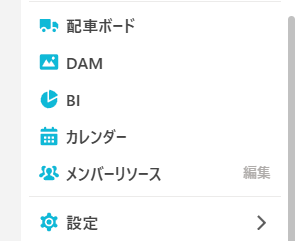
左メニューの「配車ボード」から、未配車の運行作業とドライバーの予定を1つの画面で確認し、割り当てを行えます。
事前に必要なこと#
- 権限セット「TaskRelay 運行管理」が割り当てられていること。
- 左メニューに「配車ボード」が出ていること。出ていないときは、管理者に表示の設定を確認してもらってください。
操作手順#
- TaskRelay タブを開きます。
- 左メニューの「配車ボード」を押します。左メニューを折りたたんでいるときは、トラックのアイコンを押します。
- 配車ボードが画面いっぱいに開きます。
補足・注意#
- 開いたら、まず「担当エリア」を選んでください。担当エリアを選ぶまで一覧は表示されず、「担当エリアを選択してください。」と出ます。
- 前回使った絞り込み条件と、ドライバー欄の表示(「人+モノ」「人」「モノ」)は、次に開いたときも残ります。
- 左メニューから開いたときは、ツールバーの右端に「閉じる」ボタンが出ます。押すと、開く前の画面に戻ります。
こんなときは#
| 表示されるメッセージ・状態 | 原因 | 対処 |
|---|---|---|
| 担当エリアを選択してください。 | 担当エリアが選ばれていない | ツールバーの「担当エリア」で1つ以上選ぶ |
| 配車情報を取得できませんでした。時間をおいて再度お試しください。 | 通信または権限の問題で、データを読み込めなかった | 時間をおいて開き直す。繰り返すときは管理者に確認する |
| 左メニューに「配車ボード」が出ない | 権限セットが割り当てられていない、または表示設定がオフ | 管理者に権限と表示設定を確認してもらう |
4.2 画面の構成#
対象: 【配車・事務】
できること#
画面の各部分の役割を理解し、目的の操作をすばやく見つけられるようになります。
画面の構成#
| 場所 | 内容 |
|---|---|
| 上段(ツールバー) | 「配車チェック」「引取日」「所管」「担当エリア」「車種」「キーワード」「候補のみ表示」が1行に並びます。右端の歯車は「検索項目の設定」です。 |
| 左(未配車) | 割り当てていない運行作業の一覧です。チェックで複数を選べます。行を押すと詳細が見られます。 |
| 右(ドライバーのレーン) | 所管と担当エリアに合うドライバーが1人1行で並びます。予定はバーで示し、横軸は時刻です。 |
| 右端(詳細) | 行やドライバー名を押すと開くサイド画面です。×で閉じます。 |
| 画面下(操作バー) | 運行作業を1件以上選ぶと出ます。件数、料金合計、「候補のみ表示」、「割り当て」「送迎・追走」「選択解除」のボタンがあります。 |
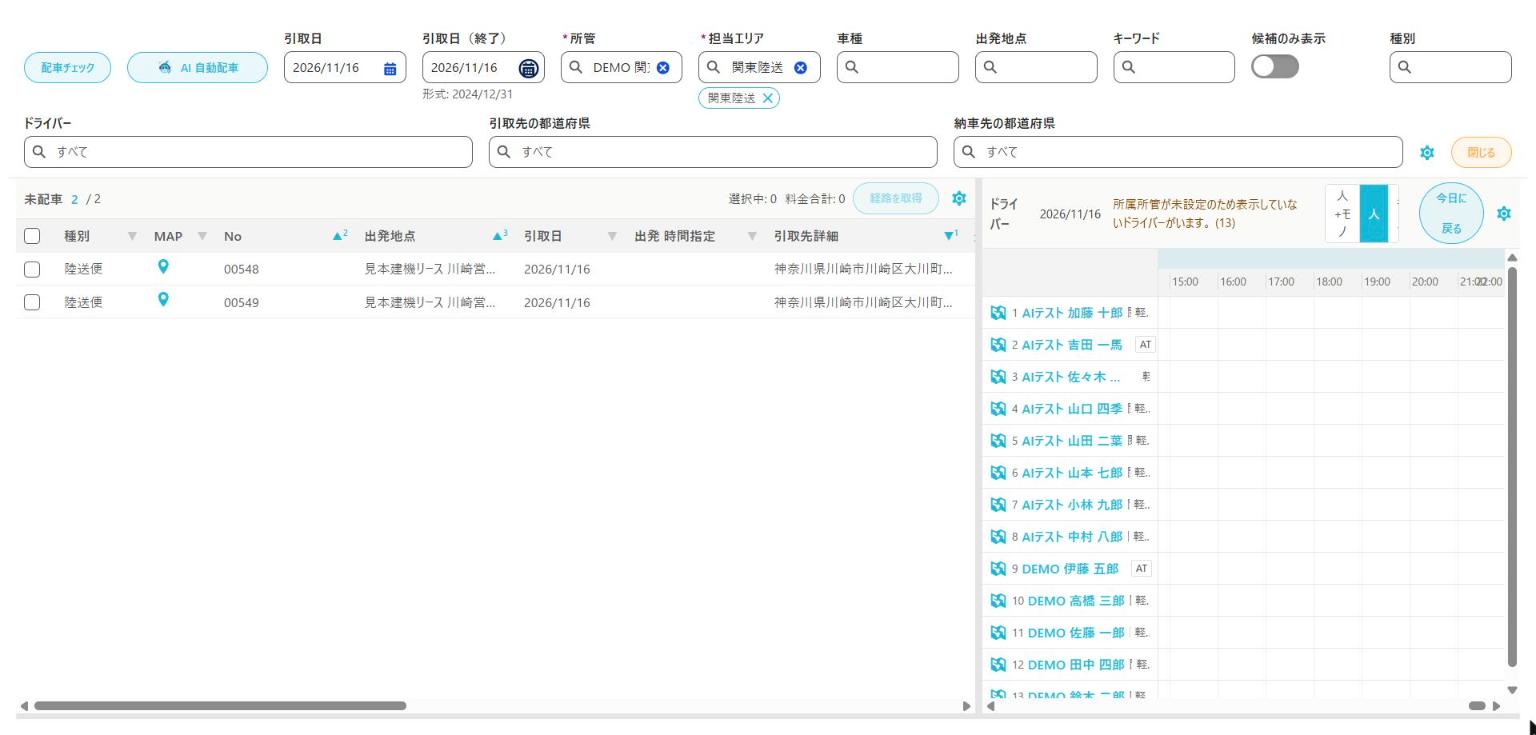
未配車とレーンの境目は、線をドラッグして幅を変えられます。
ドライバーの行の見方#
- 名前の下に、担当エリアと運転できる車種が小さく出ます。
- 名前を押すと、そのドライバーの詳細(免許の有効期限・資格・所属所管)が右端に開きます。
- 休日のドライバーには、赤い「全休」のバッジが付きます。
- 時間が重なっている作業には、赤い「!」の印が付きます。
- 所属所管が未設定のドライバーは、レーンに出ません。レーンの上に件数付きで注意が出ます。
- 「今日に戻る」を押すと、表示を当日に戻します。
補足・注意#
- 画面幅が狭いときは、表示を詰めて見やすくします。操作の内容は変わりません。
4.3 ドライバーアサイン#
対象: 【配車・事務】
できること#
運行作業をドライバーに割り当てたり、別のドライバーへ付け替えたり、割り当てを取り消したりできます。同じ便に乗る送迎者・追走者も付けられます。
用語を説明します。運転者は便を運転する人です。送迎者・追走者は、運転者の便に同乗する要員です。按分率は、1つの作業を複数の人で担当するときの割合です。通常は100のままで構いません。
事前に必要なこと#
- 権限セット「TaskRelay 運行管理」が割り当てられていること。
- 運行作業に担当エリアと引取日が入っていること。
- ドライバーに所管、担当エリア、運転できる車種、免許の有効期限が登録されていること。登録は管理者が行います。条件が合わないと、割り当て時に警告が出ます。
操作手順#
1件ずつドラッグして割り当てる
- 所管・担当エリア・引取日を選びます。
- 未配車の運行作業の行を、ドライバーの行へドラッグ&ドロップします。
- 「割り当てました。」と出て、ドライバーの行にバーが表示されます。未配車からは消えます。
複数件をまとめて割り当てる
- 未配車で運行作業に複数チェックを入れます。
- 画面下の操作バーの「割り当て」を押します。
- 割り当て画面の上部の「割当対象」で、何を割り当てるかを確かめます。
- 「ドライバー」欄に氏名の一部を入力し、候補から選びます。候補は ↓ ↑ で移動し、Enter で確定、Esc で閉じます。
- 「ロール」(運転者・送迎者・追走者)と「按分率」を確かめます。
- 「割り当てる」を押します。
ドライバーの行の「+」(割り当て)を押すと、そのドライバーを選んだ状態で割り当て画面が開きます。
別のドライバーへ付け替える
- 割り当て済みの作業のバーを掴み、別のドライバーの行へドラッグします。
- 「ドライバーを変更しました。」と出ます。作業は元の行から消え、移動先に出ます。
ドライバーを選び直したいときは、作業の「割り当てを編集」を押して、割り当て画面でドライバーを選び直します。
割り当てを取り消す
- 割り当て済みのバーの「×」(割当を取消)を押します。
- 「割当を取り消しました。」と出ます。作業は未配車へ戻ります。
送迎者・追走者を付ける
- 運転者が割り当て済みの運行作業を選びます。
- 画面下の操作バーの「送迎・追走」を押します。
- 「ロール」(送迎者・追走者)を選び、「追加する担当」欄で氏名を検索して選びます。
- 「追加」を押します。「送迎・追走を追加しました。」と出ます。
外すときは、同じ画面の「現在の送迎・追走」の一覧で、対象の行の「外す」を押します。
補足・注意#
- 同じ作業を同じドライバー・同じロールで2回割り当てても、二重には計上されません。
- 同じ注文の引取と納車を同じドライバーに割り当てると、2つのバーが線でつながります。線の上にマウスを置くと、時間指定や移動の時間帯が出ます。
- 画面に「配車を確定」ボタンはありません。管理者が「運行管理設定」で自動確定の時刻を設定すると、翌日ぶんの便がその時刻に自動で確定されます。確定した便のバーはオレンジ色で表示されます。
- 確定済みの便でも、付け替えや割り当ての取消はできます。確定は色で示すだけで、操作を止めることはありません。
こんなときは#
| 表示されるメッセージ | 原因 | 対処 |
|---|---|---|
| 所管を選択してください。 | 所管が選ばれていない | 所管を選ぶ |
| 担当エリアを選択してください。 | 担当エリアが選ばれていない | 担当エリアを1つ以上選ぶ |
| ドライバーを選択してください。 | 割り当て画面でドライバーを選んでいない | ドライバー欄から選ぶ |
| 運転できる車種が要求と一致しません。 | ドライバーの運転できる車種に、作業の車種がない | 運転できる人に変える。やむを得ないときは「不適合でも割り当てる」にチェックを入れる |
| 免許の有効期限が切れています。 | 免許の期限が過ぎている | 別の人を選ぶ。免許情報は管理者に確認する |
| 免許の有効期限が近づいています。 | 期限が近い(警告のみ) | 確認のうえ、そのまま割り当てられる |
| この日は休日です。 | 割り当てる日に全休が登録されている | 別の人を選ぶ。全休の登録は管理者に確認する |
| ドライバーの所属所管が異なります。 | 作業の所管と、ドライバーの所属所管が違う | 同じ所管のドライバーを選ぶ |
| 同じ時間帯に別の割り当てがあります。 | 同じドライバーに時間が重なる作業がある | 別の人を選ぶか、時刻を確かめる |
| この操作を行う権限がありません。 | 割り当てや変更の権限がない | 管理者に権限を確認してもらう。データは変わりません |
| 割り当てに失敗しました。 | 保存時にエラーが起きた | 画面を開き直して、もう一度操作する |
| 先に運転者を割り当ててください。 | 未配車の作業に送迎者・追走者を付けようとした | 先に運転者を割り当てる |
4.4 配車リソースの割り当て(車両・設備)#
対象: 【配車・事務】
できること#
車両や設備など、ドライバー以外のリソース(モノ)を運行作業に割り当てられます。同じ時間帯に同じ車両を別の作業へ使ってしまうことを防げます。
事前に必要なこと#
- 車両と設備が「リソース」として登録されていること。登録は管理者が行います。
- 便種別(陸送便・軽貨物便など)ごとに必要なリソースが設定されていること。例えば、陸送便はドライバーだけ、軽貨物便はドライバーと車両・設備が必要、という設定です。設定は管理者が行います。
画面の見方#
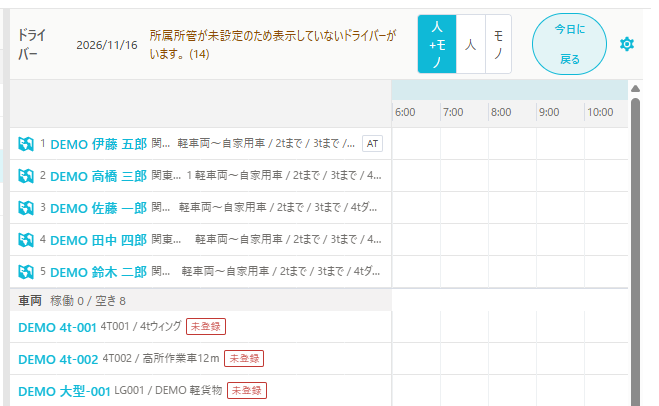
- ドライバーの行の下に「車両」と「設備」の段が出ます。段の見出しの右に「稼働 N / 空き M」と件数が出ます。
- 便種別で不要なリソースの段は薄く表示され、見出しに「この便種別では不要」と出ます。
- 車両の行には、車検の状態を示すバッジ(「期限切れ」「30日以内」「未登録」)が付きます。設備には付きません。
操作手順#
車両を割り当てる(軽貨物便の例)
- 軽貨物便の運行作業を未配車で選びます。
- 車両の段の行の「+」を押します。
- 割り当て画面で「ドライバー」を選びます。
- 「必要リソース」の「車両」欄で車両を選びます。作業の車種に合う車両が先に並び、合わない車両には「車種違い」と付きます。空いている車両には「空き」、その日に予約がある車両には「予約あり」と付きます。
- 「設備」欄で必要な設備を選びます。1件選ぶごとに札(チップ)として並び、札の「×」で外せます。
- 「割り当てる」を押します。
ドラッグで車両に割り当てる
- 未配車の運行作業を車両の行へドラッグすると、落とした車両が入った状態で割り当て画面が開きます。
- ドライバーがすでに付いている作業なら、そのドライバーとロール・按分率が引き継がれます。まだ誰も付いていないときは、ドライバーを選んでから「割り当てる」を押します。
- 車両の行にあるバーを、別の車両の行へドラッグすると、予約が移ります。
割り当てを編集して外す
- 割り当て済みの作業の「割り当てを編集」を押します。
- 「ドライバー割り当て」「車両割り当て」「設備割り当て」の3つの節が出ます。外したい節の「削除」を押します。
- 「割り当てる」を押して保存します。
車両の節だけを削除すると、車両の予約だけが外れ、ドライバーと設備は残ります。ドライバーの節を削除すると、その作業の割り当てがすべて取り消され、未配車へ戻ります。
補足・注意#
- 車両は1つの欄に1台です。選び直すと置き換わります。設備は必要な数だけ選べます。
- 別のドライバーの便で、同じ時間帯に同じ車両を使おうとすると、「選択した車両は同じ時間帯に予約済みです。」と出て割り当てられません。
- 設備には「占有する」かどうかの区分があります。占有しない設備(ラップなどの消耗品)は、同じ時間帯に何件でも使えます。占有する設備(台車など)は、同じ時間帯に1件しか使えません。
- 車検の扱いは次のとおりです。
- 車検が切れている車両は、そのままでは割り当てられません。「不適合でも割り当てる」にチェックを入れると割り当てられます。
- 満了まで30日以内の車両は、警告が出るだけで割り当てられます。
- 満了日が未登録の車両には、この画面では車検の警告は出ません。
- 「使用しない」設定のリソースを選ぶと、警告が出ます。
こんなときは#
| 表示されるメッセージ | 原因 | 対処 |
|---|---|---|
| 選択した車両は同じ時間帯に予約済みです。 | その時間に、別の便で同じ車両を使っている | 時間帯を見直すか、別の車両を選ぶ |
| 車検が切れています。(車両名) | 車両の車検が期限切れ | 車検の状態を確認する。やむを得ないときは「不適合でも割り当てる」を使う |
| 車検の満了が近づいています。(車両名) | 満了まで30日以内(警告のみ) | 確認のうえ、割り当てる |
| 使用しない設定のリソースです。(名前) | 使用しない設定のリソースを選んだ | 別のリソースを選ぶ |
| ドライバーを選択してください。 | 車両だけでは保存できない | ドライバーを選ぶ |
4.5 表示項目の設定と絞り込み#
対象: 【配車・事務】
できること#
未配車一覧に出す項目と、ツールバーに出す検索項目を、使いやすい並びに変えられます。日付・所管・担当エリアなどで一覧を絞り込めます。
操作手順#
未配車一覧の項目を変える
- 未配車一覧の項目設定(歯車のアイコン)を押します。
- 「選択できる項目」から表示したい項目を選びます。「項目を検索」欄で名前を絞り込めます。
- 「表示する項目」の中でドラッグして並びを変えます。不要な項目は「削除」で外します。
- 「保存」を押します。「項目設定を保存しました。」と出ます。
引取日や、車両・設備の名前も項目に加えられます。「既定に戻す」を押すと、初期の項目に戻ります。
ツールバーの検索項目を変える
- ツールバー右端の歯車(検索項目の設定)を押します。
- 検索に使う項目を選び、並べ替えます。
- 「保存」を押します。
絞り込む
- 引取日: 日付を直接入力できます。「引取日(終了)」を入れると期間で絞り込めます。
- 所管: 候補から選びます。必須です。キーワードを入力すると候補が絞られます。
- 担当エリア: 欄を押すと候補が開きます。クリックで選ぶと、複数のエリアを選べます。選んだエリアは札として並び、札の「×」で1つずつ外せます。
- 車種・出発地点など: 欄を押すと、一覧に今出ている値が候補として出ます。入力すると絞り込まれます。
- キーワード: 注文番号などの文字で絞り込みます。
- 候補のみ表示: オンにすると、その作業に割り当てられるドライバー(休日・免許・車種・時間が合う人)だけがレーンに残ります。
補足・注意#
- 所管と担当エリアは、検索に必要なため外せません。
- 並べ替えは、列の見出しを押して行います。1回目は昇順、もう1回押すと降順になります。Shift を押しながら別の列を押すと、2つ目の並び順として加わります。並べ替えは画面を開き直すと既定に戻ります。業務データは変わりません。
- 未配車一覧には表示件数の上限があります。超えると「表示件数の上限を超えたため、一部のみ表示しています。条件を絞り込んでください。」と出ます。黙って切り捨てられることはありません。
- 料金の欄には、運賃マスタに金額があるときは金額が出ます。マスタがないときは「距離算出」または「未確定」と出ます。
こんなときは#
| 表示されるメッセージ | 原因 | 対処 |
|---|---|---|
| 担当エリアを選択してください。 | 担当エリアの札をすべて外した | 担当エリアを1つ以上選ぶ。一覧は表示されません |
| 表示する項目を1つ以上選んでください。 | 項目をすべて外した | 1つ以上選ぶ |
| 項目設定を保存できませんでした。 | 保存時にエラーが起きた | もう一度保存する。繰り返すときは管理者に連絡する |
| 該当する運行作業はありません。 | 絞り込みに合う作業がない | 日付や条件を広げる |
4.6 配車チェック#
対象: 【配車・事務】
できること#
表示中の条件のなかで、まだ割り当てていない作業や、資格・車種・時間などに問題のある割り当てを一覧で確認できます。
事前に必要なこと#
- 所管と担当エリアを選んでいること。
操作手順#
- ツールバーの「配車チェック」を押します。
- 画面下に「配車チェックの結果」が開き、問題が重大な順に並びます。
- 結果の行を押すと、その運行作業の詳細が右端に開きます。
- 結果を閉じるには、「配車チェック」をもう一度押します。
直した後は、「配車チェック」を押し直すと最新の結果になります。
指摘の内容#
| 指摘 | 表示の例 |
|---|---|
| 未配車 | 未配車の運行作業です。 |
| 運転できる車種 | 運転できる車種が要求と一致しません。 |
| 車両の車種 | 割り当てる車両の車種が、作業が要求する車種と一致しません。 |
| 免許 | 免許の有効期限が切れています。/近づいています。 |
| 休日 | この日は休日です。 |
| 所属所管・担当エリア | ドライバーの所属所管が異なります。/担当エリアが異なります。 |
| 時間の重複 | 同じ時間帯に別の割り当てがあります。 |
| 必要なリソース | 必要なリソースが割り当てられていません。 |
| 車検 | 車検が切れています。/満了が近づいています。 |
| 健康診断・運転記録 | 健康診断の期限を過ぎています。/運転記録証明の提出期限を過ぎています。 |
指摘がないときは「不適合はありませんでした。」と出ます。
補足・注意#
- 配車チェックは、押した時点の条件と割り当てで結果を出します。割り当てを変えたあとは、押し直して確認してください。
4.7 スマホでの配車ボード#
対象: 【配車・事務】
🕒 スマホ専用の配車ボードは今後提供予定の機能です。提供開始時に本書を改訂します。
できること#
スマホ専用の配車ボード(外出先からの未配車の確認や割り当て)は、今後提供予定です。現在は、画面幅が狭いときに配車ボードの表示が見やすく調整されます。
補足・注意#
- 現在、スマホ専用の操作画面はありません。割り当て・付け替え・便の確定などは、PC の配車ボードで行ってください。
- 画面幅を狭くしたときは、表示の調整のみが行われます。操作の内容は PC と変わりません。
4.8 AI 自動配車#
対象: 【配車・事務】
🕒 AI 自動配車は今後提供予定の機能です。提供開始時に本書を改訂します。
できること#
未配車の運行作業を、AI がドライバーへまとめて仮に割り当てる機能です。結果は未確定の割り当てとして保存されるので、配車担当が内容を確認し、付け替えてから確定します。