
本ページは「TaskRelay 運行管理オプション」の操作マニュアルです。「🕒 今後提供予定」と書いた機能は、現在のバージョンではご利用いただけません。
自社の車両を登録し、車検や保険などの期限を管理し、修理や点検の記録と次の予定を残す方法を説明します。車両の状態は配車にもつながります。車検が切れた車両は配車させない、入庫中の車両は配車候補から外す、といった決まりを設定できます。
この章で使う用語は次のとおりです。
| 用語 | 意味 |
|---|---|
| 車両 | 自社の車(トラック・軽車両など)。リソースの一種として登録します |
| 車種 | 車の大きさや区分(例: 軽車両、1t車)。車両に紐づけ、整備計画の対象にも使います |
| 期限 | 車検満了日・自賠責保険満了日・任意保険満了日など |
| 整備記録 | 車検・修理・点検などの作業を1件ずつ残す記録。「予定」「入庫中」「完了」「キャンセル」の状況を持ちます |
| 整備計画 | 「6か月ごと」「5,000kmごと」のように、整備の周期を決める設定 |
| 入庫中 | 整備工場に車を預けている状態。整備記録から自動で決まります |
7.1 車両を登録する#
対象: 【管理者】
できること#
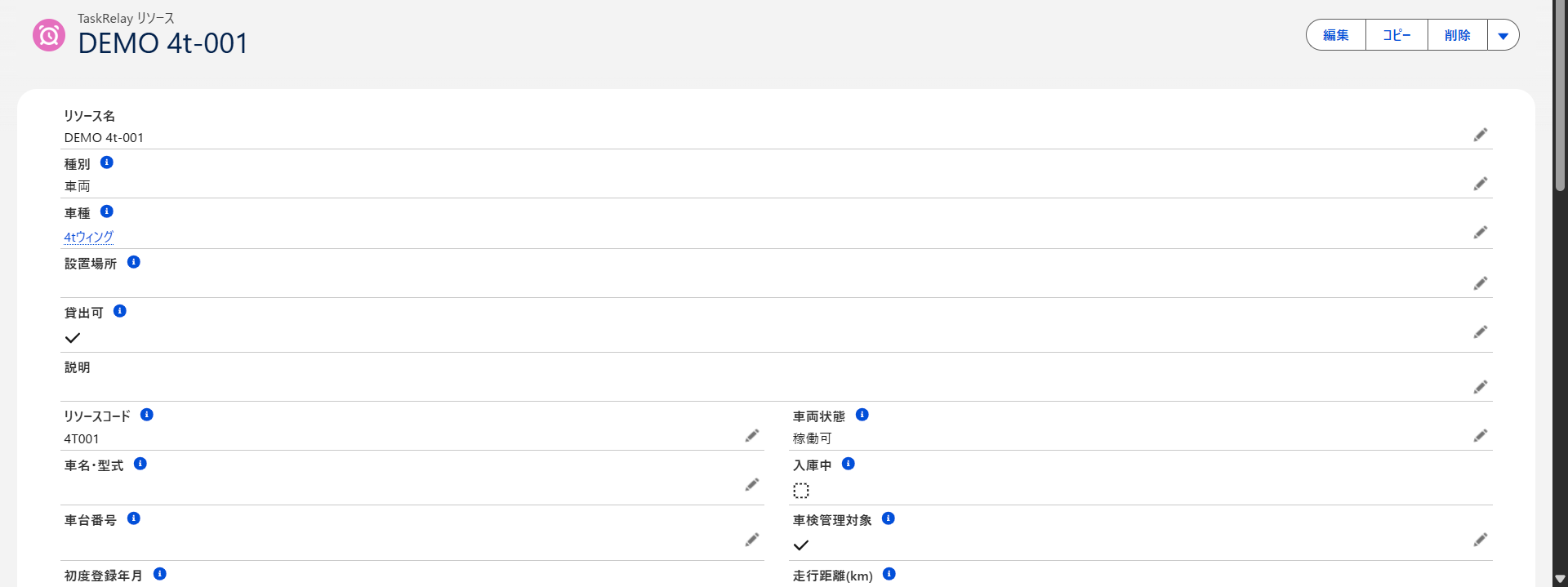
車両を「リソース」の一種(種別「車両」)として登録します。車名・型式・車台番号・初度登録年月・保有区分・走行距離を残せます。登録した車両は、配車ボードや整備記録から選べるようになります。
事前に必要なこと#
- 車種が登録されていること(例: 「軽車両」「1t車」)。
- 整備工場として使う会社は、取引先に登録しておくと選べます(登録していなくても名前の直接入力で記録できます)。
- 車両の管理者(期限の通知先になる人)を「要員」として登録しておくと便利です。
操作手順#
- 「Task Relay」の画面で「オブジェクトビュー」を開き、「リソース(車両)」を選びます。
- 「+ 新規」を押します。
- 「リソース名」に、車両の呼び名を入力します(例: 「4t車 A-01」)。
- 「種別」で「車両」を選びます。
- 「リソースコード」に車番を入力します。
- 「設置場所」「車種」「管理者」を選びます。
- 保存します。
- 車両の詳細にある「車両情報」欄で、車名・型式・車台番号・初度登録年月・保有区分・走行距離を入力し、保存します。
補足・注意#
- 「車両情報」欄は、種別が「車両」のときだけ表示されます。会議室などを同じ一覧で登録しても、車両の項目は出ません。
- 保有区分が「リース」のときだけ、リース満了日を入力できます。「自社所有」のままリース満了日を入れると保存できません。
- 「取得価格」は、車両管理の権限を持つ管理者だけに表示されます。一般の配車担当や事務の画面には出ません(7.9)。
- 期限は、車両ごとに車検証を見ながら入力します。まとめて一括で入れる仕組みはありません。
- 項目を変えると、変更前後の値・変更した人・日時が履歴として残ります。
- 実際の車を持たない行(例: 「軽貨物便」)は、「車検管理対象」のチェックを外して登録します。対象外の行は、期限の表示が「対象外」になり、期限の通知や配車チェックの対象になりません。
こんなときは#
| 表示されたメッセージ | 原因 | 対処 |
|---|---|---|
| 「保有区分がリースのときだけリース満了日を入力できます」 | 保有区分が「自社所有」のままリース満了日を入力した | 保有区分を「リース」に変えるか、リース満了日を空にする |
7.2 期限を確認する(車検・自賠責・任意保険)#
対象: 【管理者】【配車・事務】
できること#
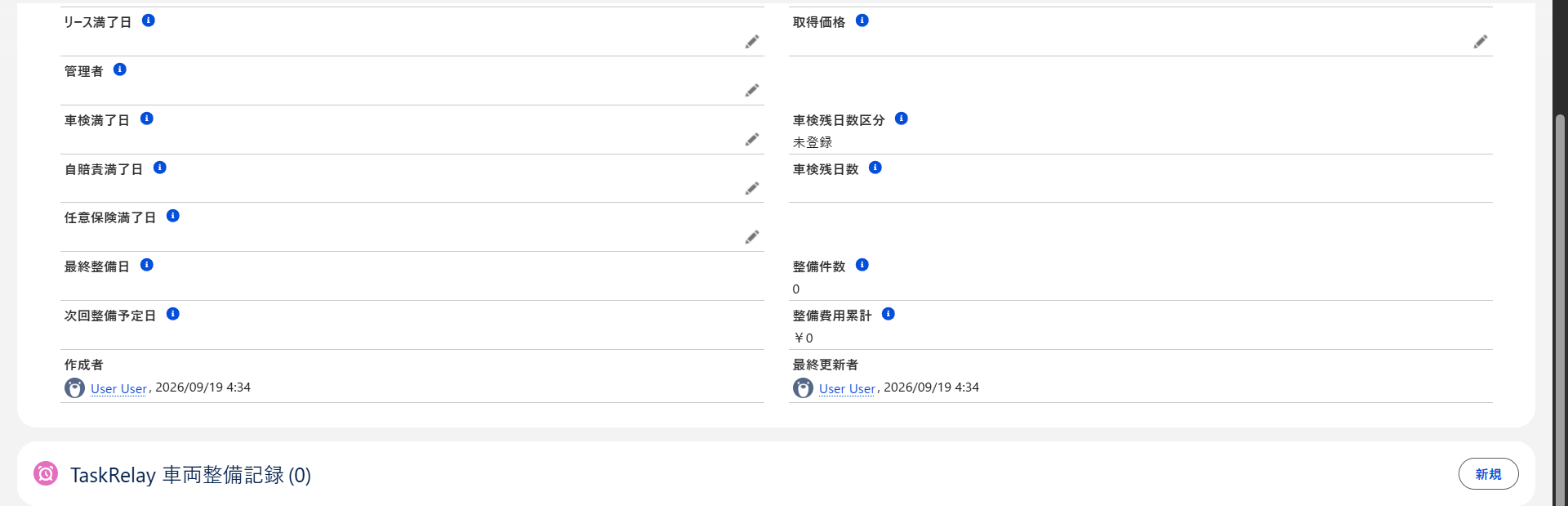
車両ごとの期限を、残りの日数に応じた「車検残日数区分」として一覧で確認できます。並べ替えや絞り込みにも使えます。
| 区分 | 意味 |
|---|---|
| 期限切れ | すでに満了日を過ぎている |
| 30日以内 | 満了日まで30日以内 |
| 60日以内 | 満了日まで60日以内 |
| – | 60日より先の満了日 |
| 未登録 | 車検満了日がまだ入っていない(車検管理の対象の車両) |
| 対象外 | 車検管理の対象外の行(実車がない行など) |
事前に必要なこと#
- 車両に車検満了日などを入力しておくこと(7.1)。
操作手順#
- 車両一覧を開きます。
- 列の表示設定で「車検残日数区分」を表示します。「入庫中」の列も同じように表示できます。
- 「車検残日数区分」で並べ替えると、「期限切れ」→「30日以内」→「60日以内」→「-」の順に並びます。
- 絞り込みで「車検残日数区分」が「期限切れ」の車両だけを表示できます。
- 一覧から Excel 形式で出力できます。表示中の列がそのまま出力されます。
補足・注意#
- 「未登録」は、空欄のままにしないための区分です。移行直後や新しく車両を入れた直後は、未登録の車両が多く見つかるのが普通です。見つけたら車検証を確認して、満了日を入力してください。
- 車検の満了日は、整備記録で「車検」を「完了」にすると、完了日から24か月後へ自動で更新されます(7.3)。運輸支局の処理日によって実際の日付が変わることがあるため、自動で入った日付は車検証に合わせて手で書き換えられます。
- 「入庫中」の列は、整備記録の状況から自動で決まります。一覧で直接切り替えることはできません。
- 未登録の車両が何台あるかは、「車検残日数区分」を「未登録」で絞り込むと件数で分かります。0台にする必要はありません。見えていることが大切です。
こんなときは#
| 表示 | 原因 | 対処 |
|---|---|---|
| 区分が「未登録」のまま | 車検満了日が未入力 | 車検証を確認して満了日を入力する。次の車検を受けたときは整備記録(種別「車検」・状況「完了」)を登録する |
| 区分が「-」なのに期限が近い | 期限の入力先を間違えた(別の項目に入れている) | 車両情報欄で「車検満了日」の値を確認する |
7.3 整備記録を登録する(車検・修理・点検)#
対象: 【管理者】【配車・事務】
できること#
車両ごとに、車検・点検・修理などの作業を1件ずつ記録します。作業の状況(予定・入庫中・完了・キャンセル)、整備工場、費用、作業内容、添付ファイルを残せます。完了にすると、車両の走行距離や次回の予定が自動で更新されます。
事前に必要なこと#
- 車両が登録されていること(7.1)。
- 整備工場を取引先に登録していれば、候補から選べます。登録していない工場は名前を入力します。
操作手順#
- 車両一覧で、対象の車両の行をクリックします。詳細の画面(サイド画面)が開きます。
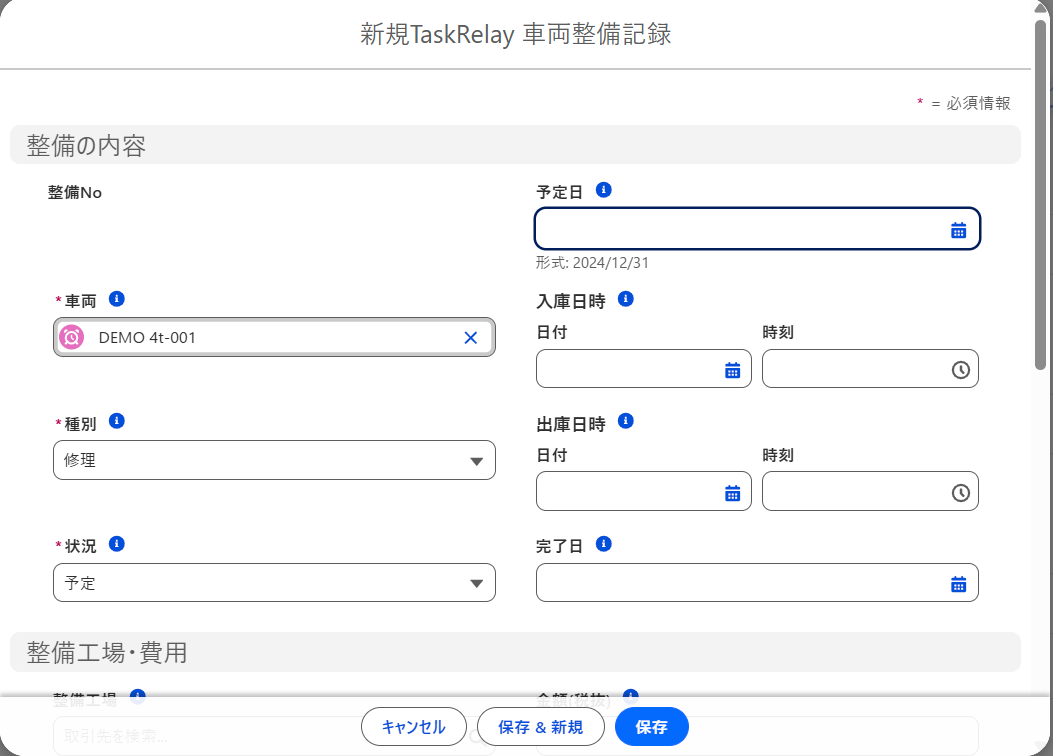
- タブの「整備記録」を開き、「新規」を押します。
- 「種別」を選びます(例: 車検、法定点検、定期交換、修理、タイヤ交換、事故・レッカー、その他)。
- 「状況」を選びます。予定→入庫中→完了の順に進めるのが基本です。
- 「整備工場」を選びます。取引先にない工場は、「整備工場名(未登録)」に名前を入力します。
- 入庫する場合は「入庫日時」と「出庫日時」を入力します。
- 作業が終わった場合は「完了日」と「実施時の走行距離」を入力します。
- 「金額(税抜)」と「消費税」を入力します。「金額(税込)」は自動で計算されます。
- 「作業内容」に、何をしたかを書きます。
- 整備明細書や請求書の写真があれば、添付します。
- 保存します。
補足・注意#
- 状況を「完了」にするには、整備工場と完了日が必要です。
- 完了にすると、実施時の走行距離が車両の現在の走行距離より大きいときだけ、車両の走行距離が更新されます。小さい値で登録しても、走行距離は元に戻りません。
- 種別が「車検」の記録を完了にすると、車検満了日が完了日から24か月後に更新されます。
- 整備計画(7.4)が設定されている車両では、完了にすると次回予定日と次回予定の走行距離が自動で入ります。
- 状況を「入庫中」にすると、入庫期間中はその車両の予約が押さえられ、配車ボードで別の便に割り当てられなくなります(7.6)。完了またはキャンセルにすると予約は解けます。
- 入出庫の日時を変えると、予約の時間も追随します。
- 誤って別の車両に登録したときは、「車両」を付け替えて直せます。
- 登録を取り消すときは、削除ではなく状況を「キャンセル」にします。一般の配車担当は削除できません。
- 整備記録の一覧は完了日の新しい順に並びます。未完了(予定・入庫中)の記録は先頭に出ます。
こんなときは#
| 表示されたメッセージ | 原因 | 対処 |
|---|---|---|
| 「完了するには整備工場を入力してください」 | 状況を「完了」にしたが、工場が未入力 | 取引先から工場を選ぶか、「整備工場名(未登録)」に名前を入力する |
| 「完了日を入力してください」 | 状況を「完了」にしたが、完了日が空 | 完了日を入力する |
| 「出庫日時は入庫日時より後にしてください」 | 出庫の日時が入庫より前になっている | 出庫日時を入庫日時より後に直す |
| 削除ボタンが出ない | 一般の配車担当の権限では削除できない | 状況を「キャンセル」にする、または管理者に削除を依頼する |
7.4 整備計画(周期)を設定する#
対象: 【管理者】
できること#
法定点検やオイル交換などの周期を決めます。車種ごとに標準の周期を決め、必要な車両だけ個別に変えられます。周期は「ヶ月」と「走行距離(km)」のどちらか、または両方で指定できます。どちらか早く来た方を次の予定とします。
事前に必要なこと#
- 車種が登録されていること(7.1)。
- 周期の初期値は目安です。事業の形態(自家用・事業用など)や車両の使い方に合わせて、導入時に確認して変更してください。
操作手順#
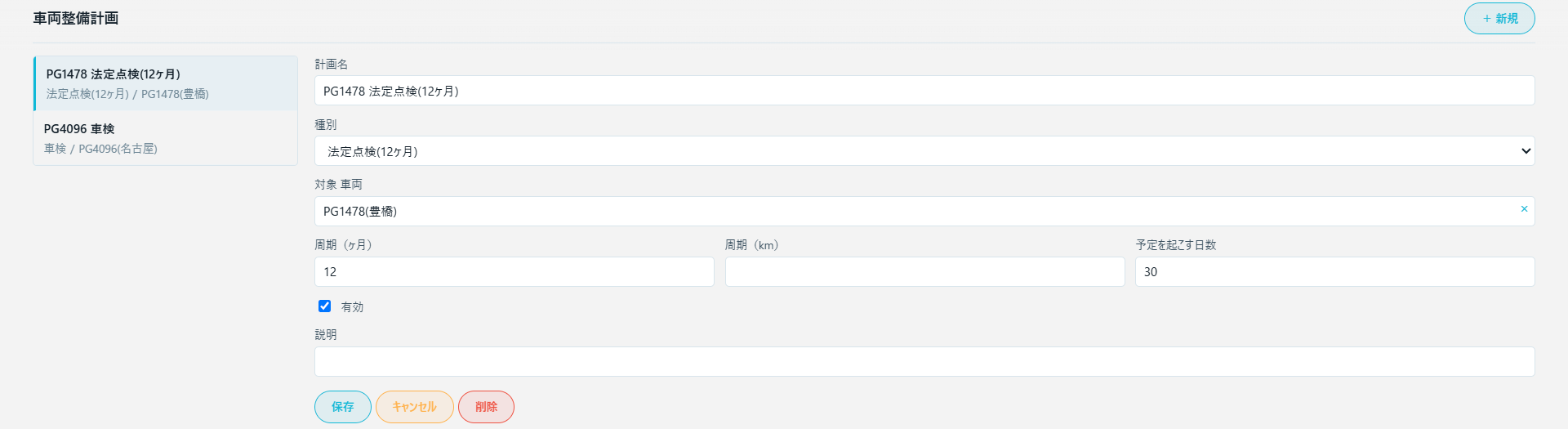
- タブ「TaskRelay 車両整備計画」を開きます(タブが見当たらないときは、アプリケーションランチャーで「車両整備計画」と検索します)。左に計画の一覧、右に編集欄が表示されます。
- 「+ 新規」を押します。
- 「計画名」を入力します(例: 「軽車両 法定点検(12ヶ月)」)。
- 「種別」を選びます(例: 法定点検(12ヶ月))。
- 「対象 車種」で車種を選びます。特定の車両だけに適用する場合は、「対象 車両」を選びます。
- 「周期(ヶ月)」または「周期(km)」、あるいは両方を入力します(例: 12)。
- 「予定を起こす日数」を入力します(例: 30)。予定日のこの日数前に、予定を作ります。
- 「有効」にチェックを入れ、保存します。
補足・注意#
- 車種や車両の欄は、文字を入力すると候補が絞り込まれます。↓↑キーで候補を選び、Enterで決めます。Escで候補を閉じます。
- 車両単位の計画は、同じ種別の車種単位の計画より優先されます。両方の周期が合算されることはありません。
- 「有効」を外すと、その計画からは予定が作られなくなります。既存の記録は消えません。
- 削除を押すと確認画面が出ます。キャンセルを押すと削除されません。
- 「TaskRelay 車両整備計画」タブは、車両管理の管理者の権限(「TaskRelay Administrator – Vehicle」)を持つ人が使います。
こんなときは#
| 表示されたメッセージ | 原因 | 対処 |
|---|---|---|
| 「対象の車種または車両を指定してください」 | 車種も車両も選んでいない | 対象の車種か車両のどちらかを選ぶ |
| 「周期(ヶ月)または周期(km)のいずれかを入力してください」 | 周期が両方とも空 | どちらか、または両方を入力する |
| 「整備計画がまだありません」 | 計画が1件も登録されていない | 「+ 新規」から登録する |
7.5 整備の予定が自動で作られる#
対象: 【管理者】【配車・事務】
できること#
整備計画と完了済みの整備記録から、次に必要な整備を「予定」として作ります。同じ予定が二重に作られることはありません。車検の予定は、車検満了日を基準にします。予定の作成のタイミングは、導入時にご案内します。
事前に必要なこと#
- 整備計画が「有効」になっていること(7.4)。
- 基準になる完了済みの整備記録があること。車検の予定は、車検満了日が入っていること。
操作手順#
- 車両の「整備記録」タブを開きます。
- 状況「予定」の記録が作られているか確認します。予定日・由来の整備計画が表示されます。
- 予定日が近づいたら、整備工場への入庫を手配します。
- 入庫するときは、その記録の状況を「入庫中」に変えます。
補足・注意#
- 予定日は「完了日+周期」で決まります(例: 2025年4月に完了した12か月周期の点検は、2026年4月が予定日)。
- 車検の予定は、周期からの計算ではなく、車検満了日から作られます。
- 予定は、予定日の「予定を起こす日数」より前になってから作られます。まだ先の予定は作られません。
- 廃車の車両、車検管理の対象外の車両には、予定は作られません。
- 完了済みの記録も初度登録年月もない車両は、その車両だけ飛ばされます。ほかの車両の予定は作られます。
- 予定を作った後に計画を無効にしても、既に作られた予定は消えません。
こんなときは#
| 表示 | 原因 | 対処 |
|---|---|---|
| 予定が出てこない | 予定日まで「予定を起こす日数」より先にある | 日付を確認する。計画の「予定を起こす日数」を見直す |
| 予定が出てこない | 計画が無効になっている、または対象外・廃車になっている | 計画の「有効」と、車両の状態・車検管理対象を確認する |
| 予定が重複して見える | 同じ種別の予定が既にある | 不要な方を状況「キャンセル」にする |
7.6 入庫中の車両と車検切れの車両は配車されない(配車チェック)#
対象: 【配車・事務】【管理者】
できること#
配車ボードで車両を便に割り当てるとき、入庫中・車検切れ・自賠責切れ・休車・廃車の車両が止められます。車検満了日が未登録の車両には、次にすることを案内する警告が出ます。
事前に必要なこと#
- 車検切れや自賠責切れのときに配車を止めるか、警告にとどめるかは、導入時に管理者が決めます。詳しくは管理者にお問い合わせください。
操作手順#
- 配車ボードで、便に車両を割り当てます。
- 配車を確定します。
- 問題がある車両では、確定時に警告またはエラーが出ます。
- エラーの場合は、別の車両に変えます。
- 警告の場合は、内容を確認したうえで、確定するかどうかを判断します。
補足・注意#
- 入庫中の車両は、入庫している期間の便の候補に出ません(または警告付きで出ます)。入庫期間の外の日であれば、割り当てられます。
- 車検切れの車両は、運行する日が満了日を超える便でも止まります。運行日時点で車検が切れているためです。
- 休車・廃車の車両は、配車できません。
- 車検満了日が未登録の車両は、導入時の既定では警告だけが出て、配車は確定できます。導入直後は多くの車両が未登録のため、止めると業務が動かなくなるための設計です。警告が出たら、車検証を確認して満了日を登録してください。
- 車検管理の対象外の車両(実車のない行など)には、警告もエラーも出ません。
- 整備を完了にする、または整備記録をキャンセルにすると、入庫期間の予約は解けます。配車候補に戻ります。
- 「配車チェック(一括検査)」を実行すると、車検切れ・入庫中・休車・車検満了日の未登録の車両を、一覧で確認できます。
こんなときは#
| 表示されたメッセージ | 原因 | 対処 |
|---|---|---|
| 車両名と車検満了日が表示されたエラー(車検切れ) | 運行する日に車検が切れている | 別の車両に変える。車検を受けた場合は整備記録を完了にして満了日を更新する。管理者に相談する |
| 「車検満了日が未登録です」などの警告 | 車両の車検満了日が空 | 車検証を確認し、車両情報の「車検満了日」を入力する |
| 車両が候補に出ない | 入庫中・休車・廃車のいずれか | 整備記録の状況と、車両の稼働状態を確認する |
7.7 期限のお知らせを受け取る#
対象: 【管理者】
できること#
車検・自賠責・任意保険の満了日や、整備の予定日が近づいた車両を知らせる仕組みがあります。
現在の制限#
- 現在、通知設定の画面で選べる「対象オブジェクト」は、チケット・プロジェクト・工数・予実の3つです。車両の期限のお知らせは、画面から作成できません。 利用する場合は、導入時に担当者が設定します。
- 画面で期限を確かめるときは、車両の「車検残日数区分」「車検残日数」や、満了日の項目を使います(7.2)。
補足・注意(お知らせを設定した場合)#
- 期限が近い車両と期限切れの車両が通知されます。車検満了日が未登録の車両は含まれません。
- 車検管理の対象外の車両と、廃車の車両は通知されません。
7.8 整備費用を集計する#
対象: 【管理者】【配車・事務】
できること#
車両ごとの整備費用の合計、整備件数、最終整備日、次回整備予定日を見られます。整備記録の一覧では、期間・車両・種別・整備工場で絞り込んで金額を合計できます。
操作手順#
- 車両の詳細(サイド画面)を開きます。「整備費用累計」「整備件数」「最終整備日」「次回整備予定日」が表示されます。
- 整備記録の一覧を開きます。
- 期間・車両・種別・整備工場で絞り込みます。
- 表示された金額を合計で確認します。
補足・注意#
- 集計の対象は、状況が「完了」の整備記録だけです。予定・入庫中・キャンセルの記録は含まれません。
- 金額は「金額(税抜)」で集計されます。
- 次回整備予定日は、状況「予定」の記録のうち一番早い予定日です。
- 整備費用を会計上の原価として計上する機能は、今回の範囲に含まれていません。
7.9 役割と権限の範囲#
対象: 【管理者】
できること#
役割ごとに、できる操作を制限しています。画面に出ない操作は、直接の操作でも行えないようになっています。
| 操作 | 車両管理者(「TaskRelay Administrator – Vehicle」) | 配車・事務(「TaskRelay Vehicle User」) |
|---|---|---|
| 車両の一覧・期限・入庫中の確認 | ○ | ○ |
| 車両の登録・編集 | ○ | 参照のみ |
| 整備記録の登録・編集 | ○ | ○ |
| 整備記録の削除 | ○ | ×(キャンセルにする) |
| 整備計画の設定 | ○ | ×(画面が出ない) |
| 取得価格の表示 | ○ | ×(表示されない) |
補足・注意#
- 権限が足りない人が画面の入口から操作しようとすると、保存されずにエラーになります。
- 権限のない人が画面を開いても、赤いエラーは出ません。機能そのものが表示されない形になります。
- 権限の組み合わせは導入時に決めます。詳しくは管理者にお問い合わせください。
7.10 導入直後の車両データを整える#
対象: 【管理者】
できること#
導入時の車両データには、車検満了日などがまだ入っていない車両が含まれることがあります。車検証の情報を一括で集めるのではなく、車両ごとに登録していく運用を想定しています。
操作手順#
- 車両一覧を開き、「車検残日数区分」が「未登録」の車両を絞り込みます。
- 車両の車検証を確認し、車両情報の「車検満了日」「自賠責満了日」「任意保険満了日」を入力します。
- 車検を受けた車両は、整備記録(種別「車検」・状況「完了」)を登録します。満了日は自動で更新されます。
- 登録が終わるまで、配車チェックの警告と未登録の通知を活用してください。
補足・注意#
- 車検満了日が未登録でも、配車は止まりません。警告が出るだけです。
- 車検を受けたときに整備記録を登録すると、満了日の入力も同時に済みます。別の場所に二重に入力する必要はありません。
- 走行距離の初期値は空の場合があります。初回に整備を行ったときの走行距離を入力すると、以後は整備のたびに更新されます。